
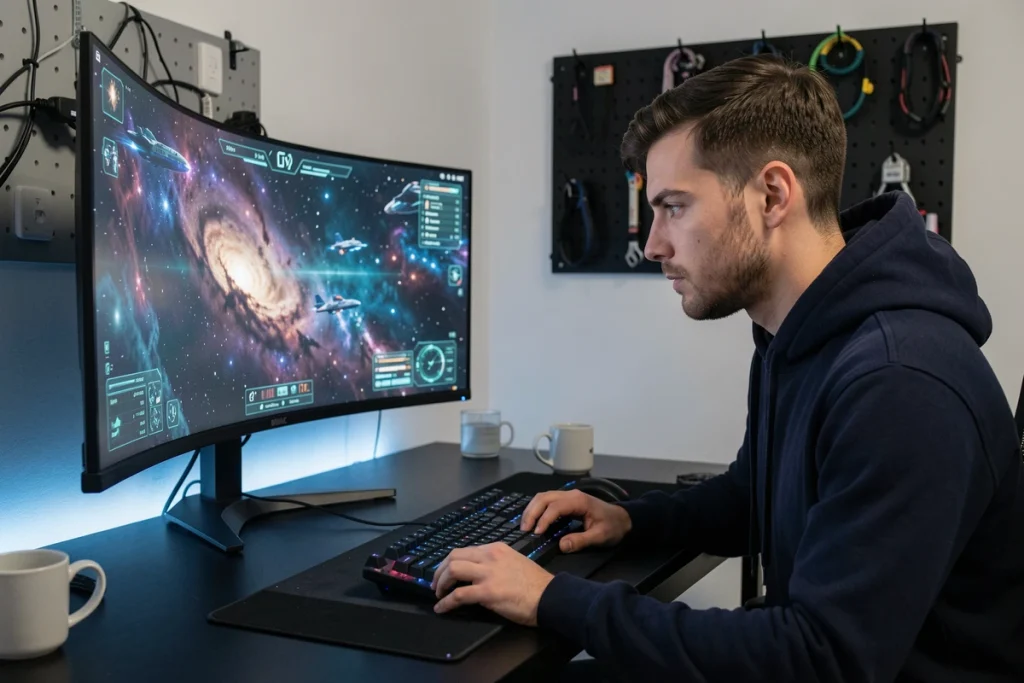
Étendre Eve Online sur deux écrans 1080p pour simuler un affichage 21/9, soit une résolution combinée de 3840×1080 pixels, génère des problèmes récurrents : image coupée, interface décalée, barres noires ou flou sur l’un des moniteurs. Ces dysfonctionnements ne viennent pas du jeu lui-même, mais de la manière dont le système d’exploitation et le GPU gèrent la fusion de deux dalles distinctes en une seule surface logique.
Mise à l’échelle GPU ou écran : le paramètre qui change tout pour Eve Online en dual screen
La plupart des guides sur le multi-écran se concentrent sur les réglages Windows. Le problème, c’est que la mise à l’échelle par défaut est souvent confiée au moniteur (display scaling), pas au GPU. Pour Eve Online en configuration étendue, cette distinction est déterminante.
Quand la mise à l’échelle est gérée par l’écran, chaque moniteur interprète le signal à sa façon. Le résultat : des incohérences de rendu entre les deux dalles, des éléments d’interface qui débordent d’un côté, et parfois un ratio d’aspect ignoré par le jeu.
En passant la mise à l’échelle en mode GPU full-screen (via le panneau de configuration NVIDIA, AMD Radeon Software ou Intel Arc), le processeur graphique prend le contrôle total du signal envoyé aux deux écrans. Le jeu reçoit alors une seule surface homogène à la résolution combinée, sans distorsion ni barre noire parasite.
| Paramètre | Mise à l’échelle écran (display) | Mise à l’échelle GPU |
|---|---|---|
| Contrôle du ratio | Chaque moniteur interprète seul | Le GPU impose un ratio unique |
| Résolution personnalisée | Souvent ignorée ou grisée en jeu | Correctement listée dans les options |
| Barres noires | Fréquentes en plein écran étendu | Supprimées si full-screen activé |
| Cohérence interface Eve | Décalage possible entre les dalles | Interface centrée sur la surface totale |
| Compatibilité Intel Arc | Résolutions custom non listées | Fonctionnel avec override d’aspect |
Sur Intel Arc en particulier, les résolutions personnalisées comme 3840×1080 ne sont correctement proposées en jeu que si l’on active le GPU scaling en full-screen avec override des paramètres d’aspect des applications. Sans cette manipulation, la résolution reste grisée dans les options d’Eve Online.
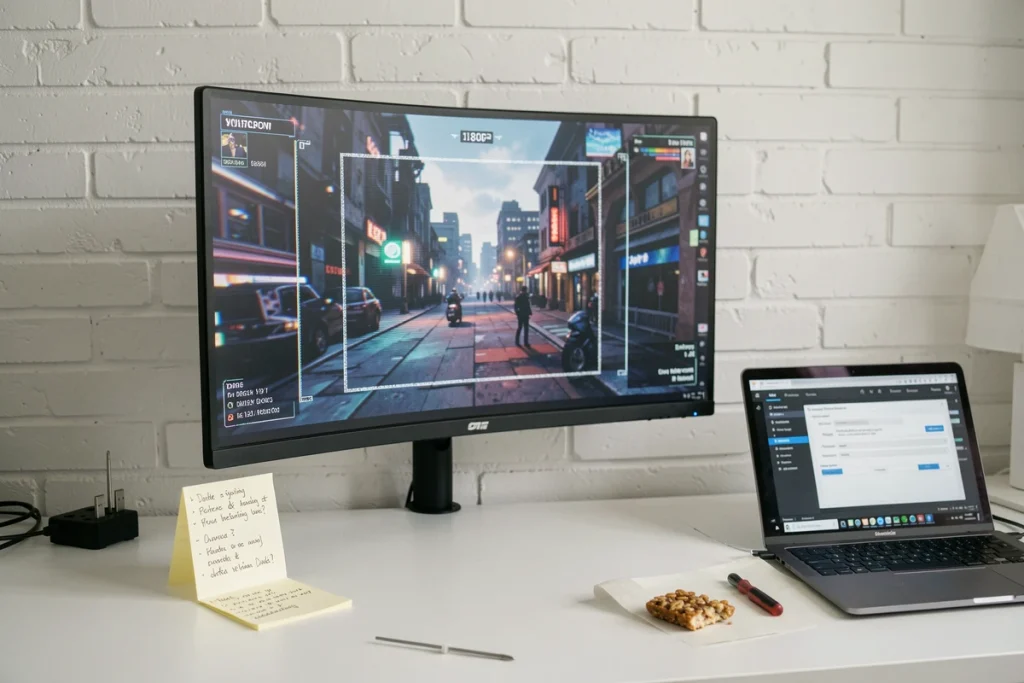
Résolution personnalisée 3840×1080 : création et vérification avant de lancer Eve
Avant même d’ouvrir le launcher, la résolution étendue doit exister dans le système. Windows ne crée pas automatiquement une résolution combinée quand deux écrans sont en mode « Étendre ».
Créer la résolution sur NVIDIA ou AMD
- Ouvrir le panneau de configuration du GPU (NVIDIA Control Panel, AMD Radeon Software ou Intel Arc Control).
- Chercher la section « Résolutions personnalisées » ou « Custom Resolutions » et ajouter manuellement 3840×1080 avec un taux de rafraîchissement correspondant au plus bas des deux écrans.
- Appliquer la résolution, vérifier que le bureau Windows s’affiche correctement sur toute la largeur sans décalage vertical, puis seulement lancer Eve Online.
Si le bureau présente un décalage (une bande noire en bas d’un écran, par exemple), le problème vient souvent d’une différence de fréquence de rafraîchissement entre les deux moniteurs. Les deux écrans doivent être réglés sur la même fréquence dans les paramètres d’affichage Windows avant de créer la résolution custom.
Vérification dans Eve Online
Dans les paramètres graphiques d’Eve, la résolution 3840×1080 doit apparaître dans la liste déroulante. Si elle n’y figure pas, c’est que le GPU scaling n’est pas correctement activé ou que la résolution custom n’a pas été validée au niveau du système.
Le mode « Fixed Window » (fenêtré sans bordure) fonctionne mieux que le plein écran classique pour cette configuration. Le plein écran force parfois le jeu à se limiter à un seul moniteur, reproduisant le bug historique décrit par de nombreux joueurs : l’affichage se comporte comme s’il occupait deux écrans mais ne s’affiche que sur un seul.
Windows 11 et mode Étendre : les réglages système qui interfèrent avec le dual screen
Windows 11 a amélioré la gestion des configurations multi-écrans avec des rapports d’aspect différents. Le mode « Étendre » est explicitement recommandé par Microsoft plutôt que « Dupliquer » quand les écrans n’ont pas le même format, pour éviter les compromis de résolution qui déforment l’image.
Avec deux écrans 1080p identiques, le mode Étendre fonctionne sans friction, mais plusieurs réglages système peuvent saboter l’affichage en jeu.
- La mise à l’échelle Windows (125 %, 150 %) appliquée à l’un des écrans provoque un recalcul de la résolution effective. Pour Eve Online, les deux écrans doivent être à 100 %.
- Le paramètre « Faire de cet écran l’écran principal » détermine sur quel moniteur le jeu se lance en priorité. En mode étendu, l’écran principal doit être celui de gauche pour que la résolution combinée s’applique correctement de gauche à droite.
- La fonctionnalité HDR, si elle est activée sur un seul des deux écrans, peut créer une différence de rendu colorimétrique visible à la jointure. Désactiver le HDR sur les deux moniteurs uniformise l’affichage.
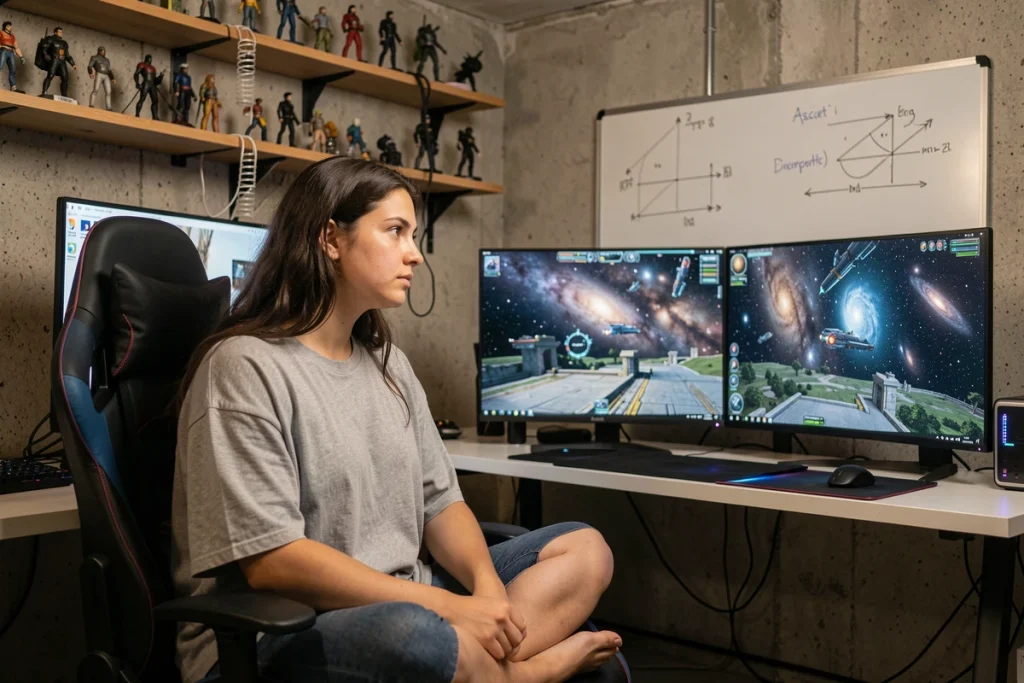
Interface Eve Online en 21/9 simulé : repositionner les fenêtres de jeu
Même avec un affichage étendu fonctionnel, l’interface d’Eve Online reste conçue pour un seul écran. La jointure physique entre les deux moniteurs tombe pile au centre de l’image, là où se trouve le vaisseau et la cible active.
Les joueurs expérimentés en dual screen déplacent systématiquement les fenêtres de jeu (overview, chat, carte, tableau de bord) sur l’écran secondaire. L’écran principal conserve la vue spatiale et les alertes. Cette répartition transforme le second moniteur en panneau d’information dédié plutôt qu’en extension visuelle.
Pour les activités qui demandent une attention simultanée sur plusieurs sources (PvP en flotte, exploration avec scan), cette disposition surpasse l’approche purement esthétique du panoramique étendu. L’alternative souvent retenue par les joueurs multi-comptes consiste à passer chaque compte en fenêtré sur un écran distinct, abandonnant le 21/9 simulé au profit de deux sessions indépendantes.
Le choix entre panoramique étendu et fenêtrage séparé dépend de l’activité en jeu. Pour le PvE solo ou le transport, le 3840×1080 offre un champ de vision appréciable. Pour le PvP ou le multiboxing, deux fenêtres séparées restent plus lisibles, la jointure physique des écrans devenant un atout (séparation nette entre les comptes) plutôt qu’un défaut.