
Dans l’univers complexe de l’informatique, maîtriser chaque détail est essentiel, notamment lorsque l’on utilise un ordinateur Mac. Parmi les éléments souvent négligés, l’insertion de crochets peut poser un véritable défi. Les utilisateurs d’ordinateurs Mac, habitués aux subtilités de ce système, se retrouvent parfois déconcertés par l’absence évidente de touches dédiées à ces symboles sur leurs claviers. Cette absence devient un vrai casse-tête pour ceux qui naviguent entre le code source, les documents techniques ou les simples courriels. Afin de faciliter cette tâche, cet article propose un guide pratique complet pour apprendre à insérer facilement des crochets sur Mac, qu’il s’agisse de crochets ouvrants ou fermants, tout en explorant les astuces et les méthodes pratiques pour optimiser votre expérience de saisie.
Pourquoi les crochets sont-ils importants sur Mac ?
Les crochets, bien que souvent perçus comme de simples signes de ponctuation, jouent un rôle crucial dans divers contextes, surtout sur un ordinateur Mac. Dans le domaine de la programmation, par exemple, ces caractères sont fondamentaux pour organiser et structurer les données. En effet, dans des langages comme Python ou JavaScript, les crochets sont utilisés pour créer des tableaux et des listes, et leur absence peut entraîner des erreurs de syntaxe majeures.
Dans les textes, les crochets permettent également d’ajouter des précisions ou des indications sans dénaturer le propos principal. Ils peuvent être utilisés pour ajouter des citations directes dans des travaux académiques, ou encore pour signaler une modification dans un texte en cours de révision. La compréhension de cet usage élargit le champ d’action de l’utilisateur, rendant la maîtrise du crochet incontournable dans des activités variées.
En somme, l’insertion de ces caractères sur Mac n’est pas simplement une question de ponctuation, mais un véritable outil pour structurer efficacement des documents et des codes. Savoir utiliser les crochets contribue à améliorer la fluidité de la rédaction et l’organisation des idées. Ainsi, optimiser l’insertion de ces symboles devient une compétence essentielle pour quiconque utilise un Mac.
Impact des crochets dans la programmation
Concrètement, les crochets permettent de baliser des blocs de code dans des langages comme C++ et JSON. Par exemple, en JSON, les crochets ouvrants et fermants définissent des tableaux d’objets, et une petite erreur peut engendrer de grandes conséquences. Les développeurs doivent donc être particulièrement attentifs à chaque caractère qu’ils saisissent.
Généralement, les crochets aident à rendre le code plus lisible et plus organisé. Ils fournissent une meilleure structure, facilitant ainsi la compréhension, tant pour l’auteur que pour d’autres développeurs qui pourraient travailler sur le même code par la suite. Cela souligne l’importance d’apprendre à insérer ces caractères correctement.
Les raccourcis clavier pour insérer des crochets sur Mac
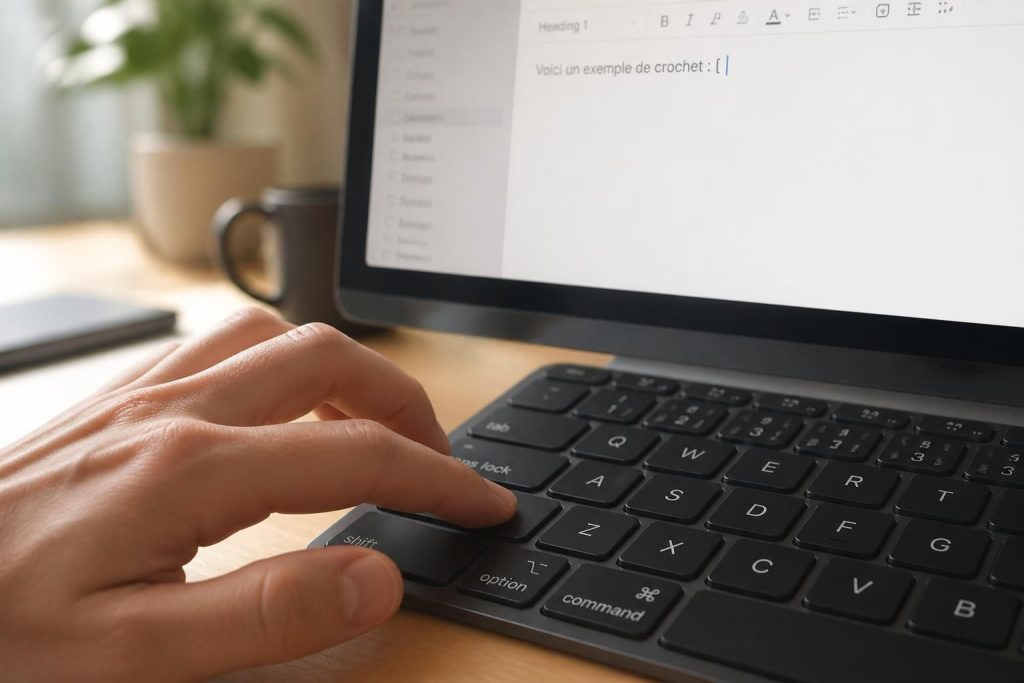
Les utilisateurs de Mac découvrent souvent que le moyen d’insérer des crochets est plus compliqué que prévu. Sur la plupart des claviers français AZERTY, les crochets n’apparaissent pas clairement. Cependant, il existe une méthode pour les insérer facilement grâce à des raccourcis spécifiques. Ces raccourcis requièrent l’utilisation de la touche Option (⌥) et la touche Maj (⇧), en les combinant avec d’autres touches du clavier.
Concrètement, pour insérer un crochet ouvrant ([), il faut maintenir Option et Maj, puis appuyer sur la touche 5. Pour le crochet fermant (]), la combinaison est légèrement différente : maintenez également Option et Maj, mais appuyez cette fois-ci sur 6 (ou sur la touche correspondante selon le modèle de clavier).
| Type de crochet | Raccourci clavier |
|---|---|
| Crochet ouvrant ([) | Option (⌥) + Maj (⇧) + 5 |
| Crochet fermant (]) | Option (⌥) + Maj (⇧) + 6 |
Pour ceux qui utilisent un clavier QWERTY, la situation est simplifiée. En effet, les crochets disposent généralement de touches dédiées et peuvent être insérés plus facilement sans nécessiter la touche Maj. Une fois que les utilisateurs comprennent ces différences, la saisie de crochets devient beaucoup plus rapide et intuitive.
Astuces pratiques pour gagner du temps au quotidien
Pour optimiser encore davantage la saisie des crochets sur un Mac, plusieurs astuces pratiques peuvent s’avérer utiles. Premièrement, l’activation du visualiseur de clavier permet aux utilisateurs d’avoir un aperçu de toutes les touches disponibles et des combinaisons possibles. Ce visualiseur peut être activé dans les préférences système, dans la section dédiée au clavier.
Ensuite, il est également possible d’utiliser le copier-coller. Il suffit de taper un crochet dans un champ de texte (comme Spotlight ou d’autres applications), de le copier, puis de le coller où vous en avez besoin. Cette méthode peut s’avérer extrêmement rapide et efficace, surtout dans des environnements où le raccourci ne fonctionne pas correctement.
Enfin, pour ceux qui préfèrent un processus encore plus lisse, macOS permet de créer des raccourcis personnalisés. Cela peut être fait dans les préférences clavier, et permet de configurer des séquences spécifiques pour insérer des crochets. Cette fonctionnalité est particulièrement bénéfique pour ceux qui utilisent régulièrement ces symboles dans des contextes variés, allant de la programmation à la rédaction de documents.
Le rôle essentiel des crochets en informatique
Les crochets ne sont pas uniquement utiles pour le code; leur rôle s’étend à d’autres domaines de l’informatique et de la rédaction. Dans la documentation technique, par exemple, ils sont souvent utilisés pour ajouter des informations contextuelles ou préciser des instructions sans dénaturer le texte principal. On les retrouve également dans des expressions régulières, où ils servent à définir des ensembles de caractères.
Pour renforcer la compréhension, il est bénéfique d’adopter une approche proactive face aux erreurs potentielles. Par exemple, un développeur saisissant un code peut commettre des erreurs de syntaxe gravissimes simplement à cause d’un crochet oublié. Ce type d’erreur peut être non seulement frustrant, mais également chronophage, entraînant des retards dans le développement ou des problèmes dans le déploiement d’une application.
Cependant, la bonne maîtrise des crochets permet de réduire ces erreurs, rendant les langages de programmation plus accessibles et intuitifs. Avoir les bons réflexes en matière de saisie est donc un atout dans l’univers numérique d’aujourd’hui.
Informatique, rédaction et créativité
Dans le monde numérique actuel, la capacité d’insérer des symboles comme les crochets joue un rôle crucial dans la clarté et la créativité. Ils permettent d’enrichir le texte et d’y introduire des annotations sans perturber la lecture. Dans un contexte collaboratif, par exemple, la saisie adéquate de crochets peut transformer la manière dont l’information est communiquée et interprétée entre plusieurs utilisateurs ou développeurs.
Pourquoi la saisie des crochets sur Mac peut sembler difficile
Nombreux sont les utilisateurs qui rencontrent des difficultés lors de l’insertion de crochets sur un Mac. L’absence de touches dédiées sur les claviers français peut créer une situation déroutante, et cette complexité peut agacer même les utilisateurs les plus aguerris. L’un des plus grands défis réside dans la capacité à naviguer entre différentes dispositions de clavier, comme l’AZERTY et le QWERTY.
Cette variation entraîne souvent des confusions et des pertes de temps, alors que l’utilisateur tente de mémoriser les bonnes combinaisons. L’apprentissage de ces raccourcis n’est pas simplement une question d’adaptation : cela nécessite un effort de concentration et parfois une frustration croissante lorsque les tentatives échouent. Ainsi, il est essentiel de connaître et de maîtriser ces méthodes pour améliorer la productivité sur Mac.
Dans ce contexte, il est bénéfique d’explorer les différentes méthodes d’insertion de crochets, notamment en apprenant à exploiter les outils intégrés, comme le visualiseur de clavier et les palettes de caractères. Ces méthodes rendent l’utilisation de ces symboles beaucoup plus agréable et optimisée dans le cadre de leur travail.
Personnaliser l’utilisation des crochets pour être efficace sur Mac
Pour ceux qui se retrouvent régulièrement à utiliser des crochets, la personnalisation des raccourcis sur Mac peut transformer positivement l’expérience de saisie. Adapter ces combinaisons selon les besoins spécifiques de l’utilisateur permet non seulement de gagner du temps, mais également d’améliorer l’efficacité globale.
Il existe des applications comme BetterTouchTool et Karabiner-Elements qui offrent des options de personnalisation avancées. Ces outils permettent aux utilisateurs de définir leurs propres séquences pour insérer des crochets, rendant la saisie encore plus intuitive.
Il est aussi possible de créer des abréviations dans les préférences système. Par exemple, en tapant une combinaison simple, le système peut automatiquement remplacer celle-ci par un crochet. Cela permet d’intégrer des caractères spéciaux dans les flux de travail quotidiens sans hésitation.
Ainsi, les utilisateurs de Mac peuvent transformer l’insertion de crochets en un geste fluide et rapide, garantissant que leur travail s’effectue sans accroc. Ce type d’adaptation représente un véritable gain de productivité, exploitant au mieux les fonctionnalités de l’ordinateur.