

Un pixel n’a pas de taille physique fixe. Sa dimension en centimètres dépend d’un troisième paramètre, la résolution exprimée en DPI ou PPI, qui fait le lien entre le monde numérique et le monde imprimé. Sans cette donnée, convertir des pixels en cm ne veut rien dire.
Pourquoi un pixel n’a pas de taille en cm par défaut
Le pixel est une unité abstraite. Sur un écran de smartphone, un pixel mesure une fraction de millimètre. Sur un panneau publicitaire de bord de route, un pixel peut couvrir plusieurs centimètres carrés. Le même fichier image produit des tailles physiques radicalement différentes selon le support.
Ce qui détermine la correspondance entre pixels et centimètres, c’est la densité de pixels par unité de longueur. On parle de DPI (dots per inch) pour l’impression et de PPI (pixels per inch) pour l’affichage écran. Un pouce équivaut à 2,54 cm, ce qui permet de poser la formule de conversion.
Beaucoup de convertisseurs en ligne utilisent 96 DPI comme valeur par défaut, ce qui donne environ 37,8 pixels par centimètre. Un écran de bureau 24 pouces en Full HD affiche pourtant plutôt 92 PPI, soit environ 35 pixels par centimètre. Les tableaux « pixel vers cm » basés sur 96 DPI surévaluent donc la taille réelle de l’image affichée sur la plupart des moniteurs courants, sans que cette limite soit mentionnée.
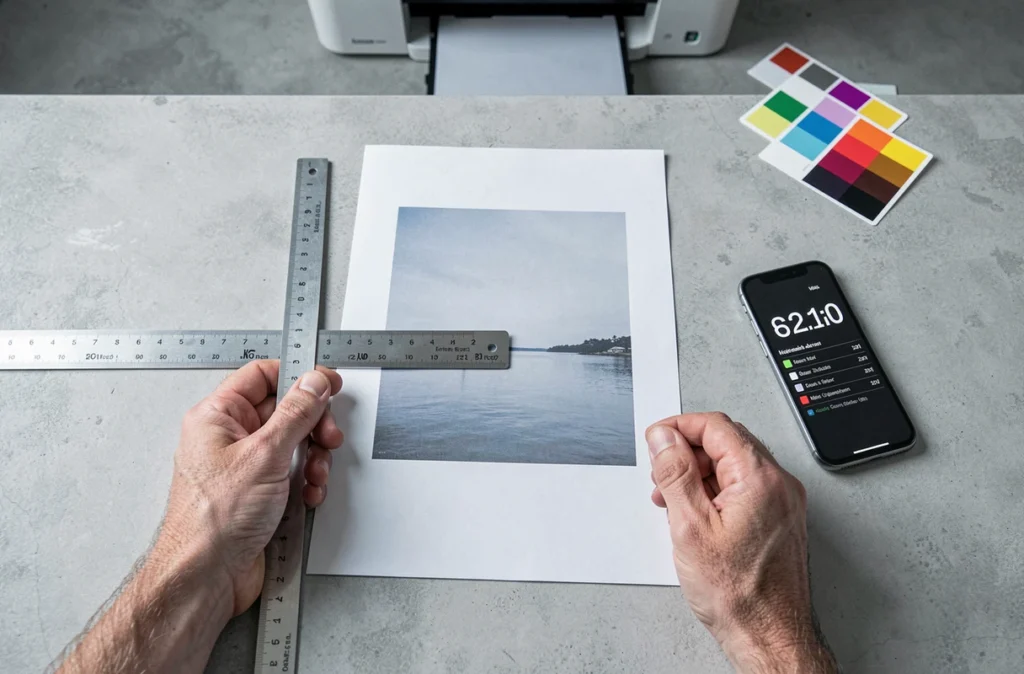
Formule de conversion pixel en cm pour l’impression
La relation entre pixels, centimètres et résolution tient en une formule simple :
Taille en cm = nombre de pixels / DPI × 2,54
Prenons une photo de 3 000 pixels de large. À 300 DPI, la largeur imprimée sera de 3 000 / 300 × 2,54 = 25,4 cm. À 150 DPI, la même image donne 50,8 cm de large, mais avec une densité de détails deux fois moindre.
Le calcul inverse est tout aussi utile. Pour imprimer une image de 20 cm de large à 300 DPI, il faut : 20 / 2,54 × 300 = 2 362 pixels. Si le fichier source en contient moins, l’image sera interpolée (agrandie artificiellement), ce qui dégrade la qualité.
Les limites du « 300 DPI obligatoire »
La référence à 300 DPI comme standard universel de qualité photo est répandue, mais elle n’est pertinente que pour un tirage observé de près, à moins de 50 cm. Dès que la distance de visualisation augmente, la résolution nécessaire diminue.
- Un tirage A3 consulté à bout de bras demande effectivement 300 DPI pour un rendu net.
- Un poster A1 vu à un ou deux mètres de distance ne nécessite que 200 DPI environ.
- Une affiche A0 observée à deux ou trois mètres peut descendre à 150 DPI sans perte perceptible.
- Les bâches publicitaires grand format se contentent de quelques dizaines de DPI, parfois moins, parce que personne ne les regarde à 30 cm.
Adapter la résolution à la distance de lecture évite de produire des fichiers inutilement lourds et permet d’exploiter des images de dimensions modestes sur de grands supports.
Taille d’image pour les réseaux sociaux et le web
Sur écran, la notion de DPI perd sa pertinence. Ce qui compte, c’est le nombre de pixels affiché par rapport à la zone d’affichage. Un réseau social comme Instagram recadre et compresse les images selon ses propres dimensions cibles. Une photo de 1 080 pixels de large suffit pour un post carré, quelle que soit la résolution inscrite dans les métadonnées du fichier.
Les navigateurs web ignorent la valeur DPI stockée dans un JPEG ou un PNG. Ils affichent l’image pixel pour pixel (ou la redimensionnent selon le CSS). Enregistrer une image en « 72 DPI pour le web » ne change absolument rien à son affichage : seul le nombre total de pixels et le poids du fichier comptent.

Redimensionner sans détruire la qualité
Réduire le nombre de pixels d’une image (downscaling) conserve la netteté. L’opération inverse, l’agrandissement, invente des pixels qui n’existaient pas et produit du flou ou des artefacts visibles.
Avant de redimensionner, vérifiez les dimensions en pixels du fichier source. Un appareil photo de plusieurs millions de pixels produit des fichiers largement suffisants pour la plupart des usages print et web. Un visuel récupéré depuis un réseau social, en revanche, a souvent été compressé et réduit : l’agrandir pour l’imprimer donnera un résultat médiocre.
Tableau pratique : pixels, DPI et taille d’impression
Ce tableau donne la taille imprimée en centimètres pour des dimensions courantes, à deux résolutions fréquentes.
| Dimensions (pixels) | Taille à 300 DPI | Taille à 150 DPI |
|---|---|---|
| 1 200 × 800 | 10,2 × 6,8 cm | 20,3 × 13,5 cm |
| 2 400 × 1 600 | 20,3 × 13,5 cm | 40,6 × 27,1 cm |
| 3 600 × 2 400 | 30,5 × 20,3 cm | 61,0 × 40,6 cm |
| 4 800 × 3 200 | 40,6 × 27,1 cm | 81,3 × 54,2 cm |
Ces valeurs s’obtiennent toutes avec la même formule. Il suffit de diviser chaque dimension en pixels par le DPI, puis de multiplier par 2,54.
Vérifier la résolution d’une image avant impression
La plupart des logiciels de retouche photo affichent les dimensions en pixels et la résolution en DPI dans les propriétés du fichier. Sur un système d’exploitation courant, un clic droit sur le fichier puis « Propriétés » ou « Lire les informations » donne accès à ces métadonnées.
Le chiffre DPI inscrit dans le fichier est une simple étiquette. Il indique la résolution prévue par le créateur, mais il ne modifie ni le nombre de pixels ni le poids du fichier. Changer cette valeur de 72 à 300 sans toucher aux dimensions en pixels ne transforme pas une image basse définition en image haute définition.
Le seul indicateur fiable reste le nombre de pixels. Comparez-le aux dimensions d’impression souhaitées via la formule, et vous saurez immédiatement si le fichier est exploitable ou s’il faudra revoir le format de tirage à la baisse.
La conversion pixel en cm se résume à une division et une multiplication, à condition de connaître la résolution cible. Gardez la formule sous la main, ajustez le DPI à la distance de lecture réelle, et vérifiez toujours les dimensions en pixels du fichier source avant de lancer une impression.