

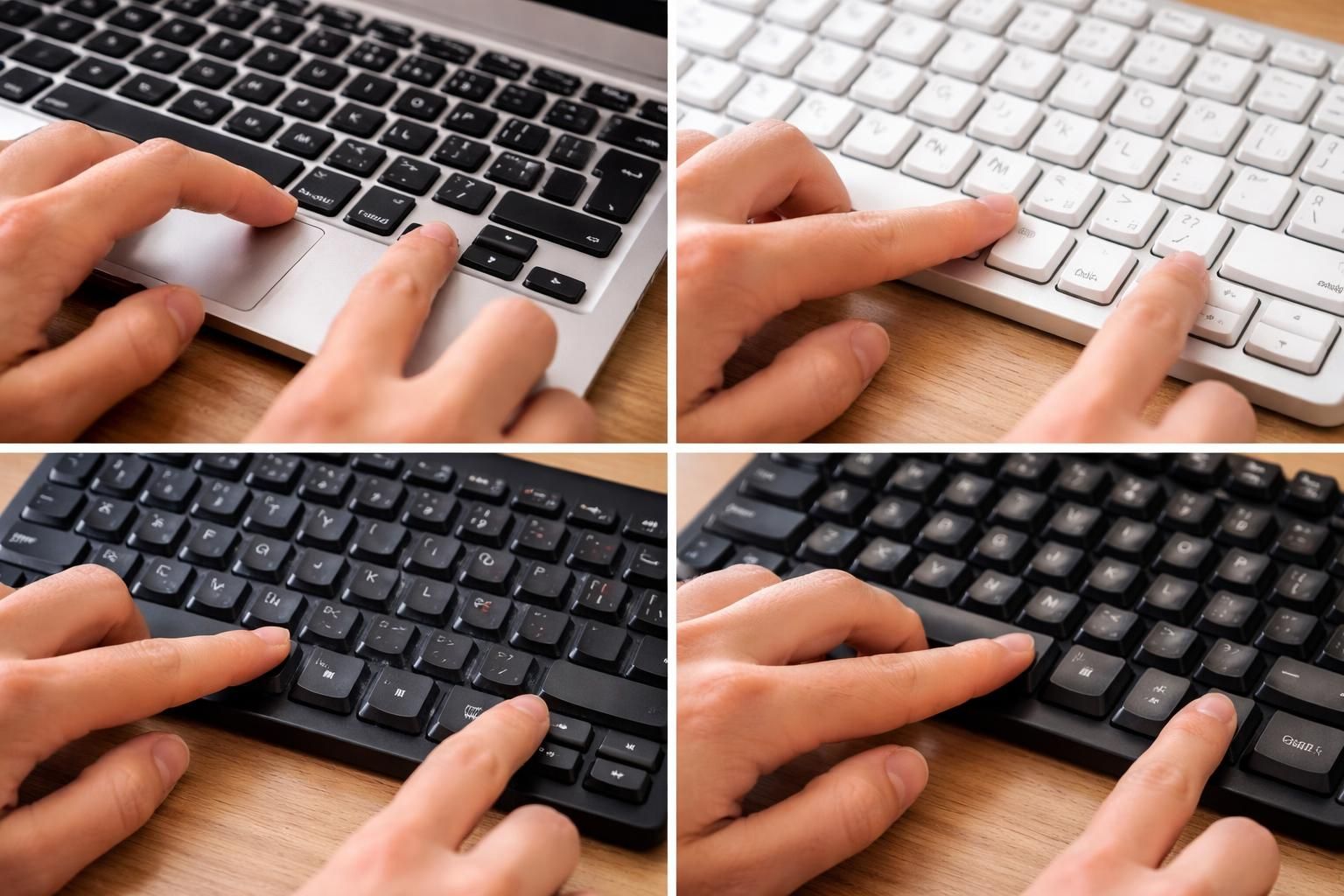
La maîtrise des symboles mathématiques est essentielle, non seulement pour les étudiants et les professionnels, mais aussi pour tout utilisateur de logiciels de traitement de texte ou de programmation. L’un des symboles qui revient fréquemment est le signe égal barré, noté « ≠ », qui représente l’idée de « différent de ». Bien qu’il s’agisse d’un caractère répandu, son insertion peut s’avérer être un véritable défi pour de nombreuses personnes. D’une simple combinaison de touches à l’utilisation de codes spéciaux, il existe plusieurs façons de réaliser ce symbole, que ce soit sur des ordinateurs Windows, Mac, ou même dans des applications spécifiques. Cet article propose un tour d’horizon des méthodes efficaces pour insérer ce symbole dans vos documents, soulignant l’importance de la connaissance des raccourcis et des outils disponibles.
Comprendre le symbole « différent de »
Le symbole « différent de » (≠) est un symbole mathématique fondamental qui indique une inégalité entre deux valeurs. À l’origine utilisé en mathématiques, il s’est rapidement intégré dans divers domaines, y compris l’informatique et la programmation. Par exemple, dans le langage Python, ce symbole est souvent remplacé par la notation « != », tandis qu’en SQL, ce peut être « <> ». Ce symbole est essentiel pour exprimer des relations et conditions, notamment dans des équations ou des algorithmes, où les distinctions entre variables sont primordiales.
Visualiser ce symbole comme une combinaison « égal » barré est une façon de conceptualiser son utilisation. Cette représentation graphique permet de comprendre rapidement que deux valeurs ne sont pas identiques. C’est un outil crucial dans les documents techniques ou les rapports scientifiques où la précision est requise. En d’autres termes, l’intégration correcte de ce symbole dans la rédaction permet de garantir une communication claire et précise.
Méthodes d’insertion sur PC Windows
Pour les utilisateurs de Windows, plusieurs méthodes existent pour insérer le symbole « ≠ ». La méthode la plus universelle repose sur les codes ASCII, mais d’autres options sont également disponibles. Voici les méthodes principales :
Utilisation du code ASCII
Pour introduire le symbole « ≠ » à l’aide de la méthode Alt, suivez ces étapes :
- Activez le pavé numérique de votre clavier (assurez-vous que la touche « Verr Num » soit allumée).
- Maintenez la touche Alt enfoncée.
- Tout en maintenant Alt, tapez 8800 sur le pavé numérique.
- Relâchez la touche Alt et le symbole apparaîtra dans votre document.
Il est crucial que ce code soit introduit via le pavé numérique, car les numéros en haut du clavier ne fonctionneront pas pour cette insertion. Pour les ordinateurs portables sans pavé numérique dédié, il est possible d’activer un pavé numérique virtuel en appuyant sur une combinaison de touches, généralement Fn + Verr Num.
Raccourcis Microsoft
Dans les logiciels de Microsoft, il existe également des méthodes spécifiques à chaque application. Voici un tableau récapitulatif des principales méthodes :
| Logiciel | Méthode |
|---|---|
| Word | Tapez 2260 puis appuyez sur Alt + X |
| Excel | Utilisez la fonction CHAR(8800) dans une cellule |
| PowerPoint | Insérez via le menu Insertion > Symbole |
Table des caractères Windows
La table des caractères peut également être utilisée pour insérer le symbole. Si vous avez besoin d’utiliser cela de manière fréquente, voici comment procéder :
- Ouvrez le menu Démarrer et recherchez « Table des caractères ».
- Sélectionnez une police prenant en charge le symbole (ex.Arial).
- Recherchez le symbole « ≠ », sélectionnez-le, puis cliquez sur « Copier ».
- Pastez-le dans votre document.
Insertion du symbole sur Mac
Pour les utilisateurs de Mac, insérer le symbole « ≠ » est tout aussi simple, grâce à une combinaison de touches dédiée. Voici les méthodes clés :
Combinaison de touches Option
La méthode la plus directe sur Mac est la suivante :
- Placez le curseur à l’endroit désiré dans votre document.
- Appuyez simultanément sur les touches Option et =.
Cette méthode fonctionne sur la plupart des applications macOS, des traitements de texte aux navigateurs web. Il est important de vérifier que votre clavier est réglé sur la disposition correcte, car certaines variantes peuvent légèrement modifier les combinaisons.
Utilisation du visualiseur de caractères
Le visualiseur de caractères de macOS offre une alternative visuelle :
- Accédez à « Préférences Système » et sélectionnez « Clavier ».
- Cochez la case « Afficher les visualiseurs de clavier et de caractères dans la barre des menus ».
- Ouvrez le visualiseur de caractères et recherchez « différent de ».
- Double-cliquez sur le symbole pour l’insérer.
Méthodes universelles pour insérer le symbole ≠
Pour ceux qui préfèrent une approche plus simple, le copier-coller est une option précieuse. Voici quelques suggestions sur comment procéder efficacement :
Copier-coller depuis une source en ligne
Il est également possible de copier-coller le symbole directement depuis le web. Voici quelques sites où cela est réalisable :
Cette méthode est compatible avec tous les systèmes d’exploitation mais peut nécessiter un accès Internet.
Création de raccourcis personnalisés
Pour simplifier l’insertion du symbole à long terme, il peut être judicieux de créer un raccourci personnalisé. Voici comment procéder :
Sur Windows
- Allez dans les paramètres Windows sous « Dispositifs > Saisie ».
- Ajoutez un remplacement de texte qui sera automatiquement remplacé par le symbole « ≠ » lorsque vous le taperez.
Sur Mac
- Accédez à « Préférences Système > Clavier > Texte » et ajoutez un nouvel élément de remplacement.
Astuces pour une utilisation efficace du symbole ≠
Pour maximiser votre productivité et réduire les frustrations liées à l’insertion de ce symbole, voici quelques conseils pratiques :
- Mémorisez le raccourci qui convient le mieux à votre système d’exploitation et à vos habitudes.
- Utilisez un gestionnaire de presse-papiers pour garder le symbole à portée de main.
- Créez un document de référence avec tous vos symboles fréquemment utilisés.
- Explorez les fonctionnalités d’autocomplétion de votre traitement de texte pour insérer le symbole automatiquement.
Appliquer ces conseils vous permettra d’éviter des pertes de temps et d’optimiser la qualité de vos documents techniques.
Signification et usage du symbole ≠ dans différents contextes
Le symbole « ≠ » est crucial dans plusieurs domaines, notamment en mathématiques et en informatique. Dans le cadre des mathématiques :
- Il est utilisé pour indiquer des inégalités (ex. : x ≠ 0).
- Dans des documents techniques, il aide à établir des comparaisons claires entre des données.
En programmation, bien que le symbole lui-même ne soit pas directement utilisé dans le code, on lui préfère des alternatives textuelles telles que « != » ou « <> » dans des langages comme Java ou SQL. Cela souligne l’importance d’être conscient du contexte d’utilisation du symbole.