
Le message « Préparation de Windows, n’éteignez pas l’ordinateur » est un problème courant rencontré par de nombreux utilisateurs des systèmes d’exploitation Windows. Ce message surgit souvent après une mise à jour ou un démarrage de l’ordinateur, entraînant un blocage qui peut sembler interminable. Face à cette situation frustrante, il est crucial de comprendre les causes sous-jacentes et d’explorer les différentes solutions disponibles pour remédier à ce problème. De l’attente à la réinitialisation complète du système, chaque méthode a ses mérites, et beaucoup d’utilisateurs peuvent retrouver un fonctionnement normal en suivant quelques étapes simples.
La résolution de ce blocage revêt une importance particulière, non seulement pour les utilisateurs ordinaires, mais également pour les professionnels dépendant de la performance de leurs machines. Comprendre les raisons pour lesquelles Windows reste accroché à cette phase de préparation peut aider à minimiser les temps d’arrêt. En 2026, des approches modernes et des outils de diagnostic émergent pour aider à optimiser la préparation de Windows, renforçant ainsi la résilience des utilisateurs contre ces désagréments logiciels.
Comprendre le problème de la préparation de Windows
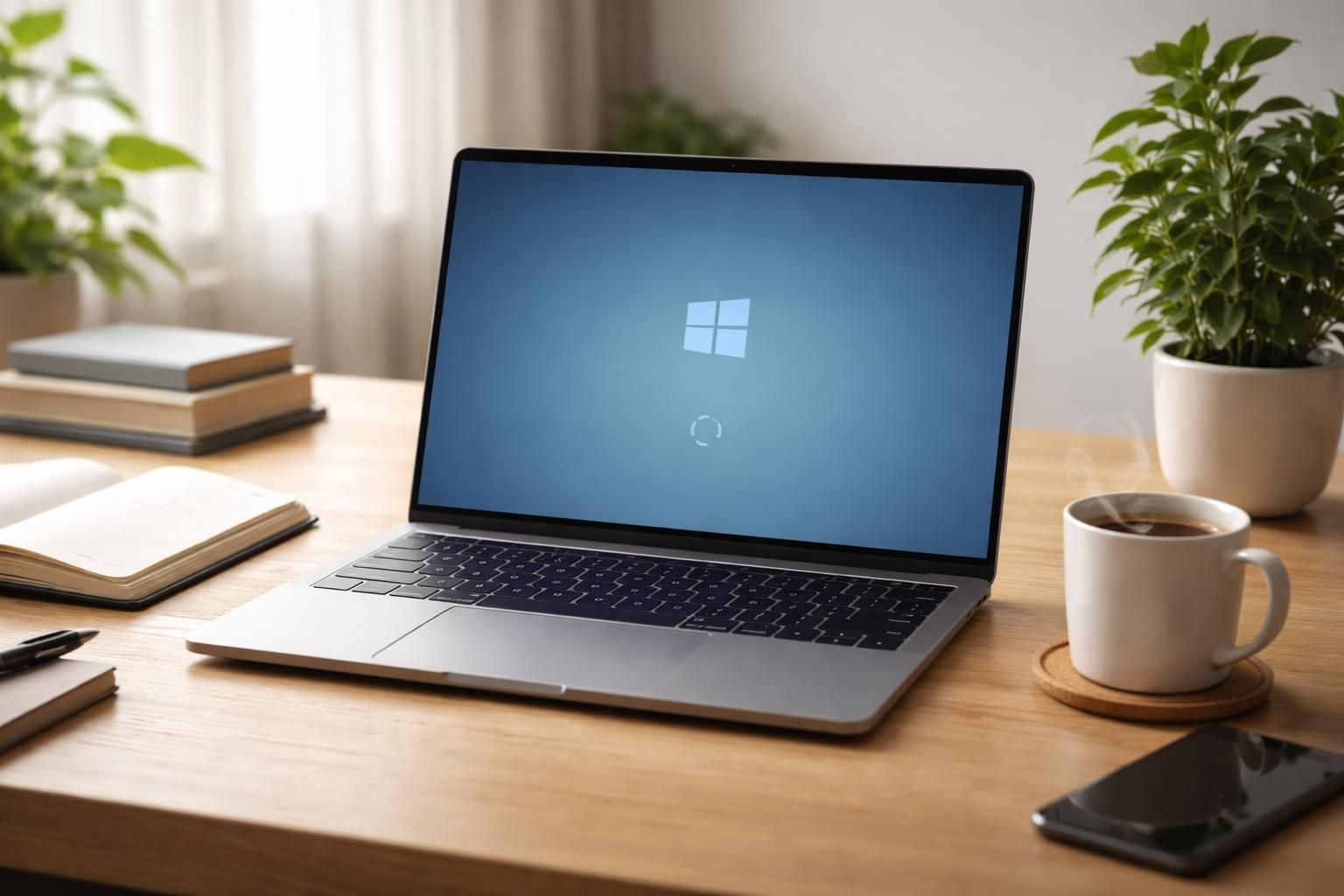
Le message « Préparation de Windows, n’éteignez pas l’ordinateur » se manifeste principalement lors de mises à jour du système ou lors d’un démarrage. Ce phénomène désigne le processus par lequel Windows configure des fichiers essentiels pour garantir un fonctionnement optimal. Lorsque ce processus est interrompu, que ce soit par une coupure de courant ou un dysfonctionnement logiciel, l’écran peut rester bloqué bien plus longtemps que prévu.
Ce blocage peut être causé par plusieurs facteurs, notamment :
- Mises à jour incomplètes : Une erreur lors du téléchargement ou de l’application des mises à jour peut entraîner un gel du système.
- Matériel défectueux : Un disque dur vieillissant ou défaillant peut ralentir le processus d’installation.
- Conflits logiciels : Des programmes incompatibles peuvent empêcher Windows de fonctionner correctement.
- Espace de stockage insuffisant : Une mémoire presque pleine peut occasionner des ralentissements majeurs.
Pour prévenir ces ennuis, il est important de maintenir une bonne configuration système et de s’assurer que les mises à jour sont effectuées régulièrement et complètement. Il est également utile d’avoir un plan de sauvegarde de données pour éviter toute perte d’informations.
Les premières étapes à envisager en attendant
Lorsque l’ordinateur s’arrête sur « Préparation de Windows », plusieurs actions initiales peuvent être entreprises pour tenter de gérer la situation avant d’envisager des solutions plus complexes. Voici quelques étapes recommandées :
Patientez raisonnablement
La première réaction pourrait être de paniquer, mais il est souvent conseillé d’attendre. Les retours d’utilisateurs indiquent que pour les mises à jour mineures, une attente d’au moins 30 minutes peut suffire, tandis que pour des mises à jour majeures, il peut être nécessaire d’attendre entre 1 à 4 heures. Dans des cas extrêmes, un ancien ordinateur peut avoir besoin de jusqu’à 8 heures pour terminer.
Effectuez un arrêt forcé
Si une attente prolongée ne donne pas de résultat, il peut être nécessaire d’arrêter l’ordinateur de manière forcée. Pour ce faire :
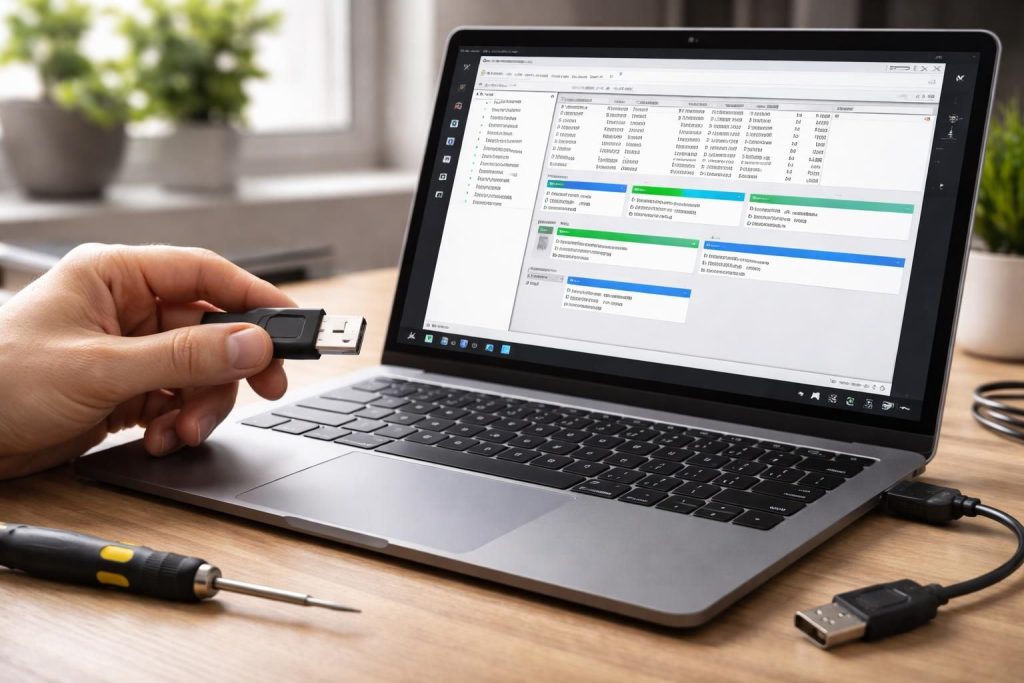
- Maintenez le bouton d’alimentation jusqu’à ce que l’ordinateur s’éteigne.
- Débranchez tous les périphériques USB non essentiels.
- Attendez quelques minutes avant de redémarrer.
Ce processus réinitialise le démarrage et peut permettre à Windows de se reprendre sans anomalie.
Utilisation des options de récupération Windows
Si les étapes précédentes n’ont pas fonctionné, l’accès à l’environnement de récupération Windows (WinRE) devient incontournable. Cet espace offre plusieurs outils de dépannage qui peuvent corriger les erreurs liées à la préparation de Windows.
Accéder à WinRE
Pour accéder à cet environnement, il faut forcer le démarrage plusieurs fois :
- Éteindre l’ordinateur de manière forcée comme décrit antérieurement.
- Rallumer l’ordinateur, et dès que le logo Windows apparaît, l’éteindre de nouveau.
- Répéter cette opération jusqu’à ce que l’écran de récupération apparaisse.
Outils disponibles dans WinRE
Une fois dans l’environnement de récupération, plusieurs options peuvent être explorées pour corriger le problème :
| Outil | Description |
|---|---|
| Réparer le démarrage | Corrige les erreurs liées à l’amorçage de Windows sans perte de données. |
| Restauration du système | Permet de revenir à un état antérieur où le système fonctionnait correctement. |
| Désinstaller des mises à jour | Supprime les mises à jour récemment installées qui pourraient causer des dysfonctionnements. |
Ces options doivent être envisagées avec précaution, surtout si des données critiques se trouvent sur l’ordinateur.
Maintenir un système de mise à jour efficace
Une fois le problème résolu, il est important d’établir une routine de mise à jour et de maintenance PC pour éviter que cette situation ne se reproduise. Voici quelques pratiques recommandées :
Configurer les mises à jour automatiques
Les mises à jour devraient être configurées pour s’appliquer automatiquement, réduisant ainsi le risque de blocages dus à des mises à jour incomplètes. Dans les paramètres de mise à jour Windows, il est possible d’activer cette fonctionnalité.
Effectuer des sauvegardes régulières
Utiliser des outils de sauvegarde comme AOMEI Backupper ou d’autres logiciels peut aider à préserver les données. La sauvegarde régulière permet de restaurer l’ordinateur en cas de problèmes futurs.
Anticiper les besoins en espace de stockage
Veillez à garder un espace de stockage suffisant pour les mises à jour. Cela peut inclure le nettoyage régulier des fichiers temporaires ou l’utilisation d’outils pour analyser l’utilisation de l’espace.
Ces mesures garantissent un environnement logiciel sain et peuvent prévenir des interruptions prolongées liées à la préparation de Windows.
Solutions avancées pour la préparation de Windows
Dans le cas où les méthodes simples échouent, des solutions plus complexes peuvent s’avérer nécessaires. Ces solutions incluent la réinitialisation complète du système ou, dans les cas extrêmes, une nouvelle installation de Windows.
Réinitialiser Windows
Cette option permet de remettre le système à son état d’origine, tout en conservant les fichiers si la bonne option est choisie. Pour utiliser cette fonction :
- Démarrez WinRE.
- Sélectionnez « Réinitialiser ce PC. »
- Choisissez « Conserver mes fichiers » et suivez les instructions.
Installation propre de Windows
Si toutes les méthodes échouent, une installation complète de Windows peut être nécessaire. Cette procédure implique :
- Sauvegarde de toutes les données importantes sur un support externe.
- Téléchargement de l’outil d’installation de Windows depuis le site officiel.
- Suivi des instructions à l’écran pour la réinstallation.
Cette méthode assure un redémarrage sans résidus de problèmes antérieurs et améliore ainsi la performance de l’ordinateur.
Envisager des solutions tierces pour la sauvegarde des données
Pour choisir des logiciels adaptés à la sauvegarde des données, de nombreux outils sont disponibles sur le marché. Ces logiciels permettent de sauvegarder efficacement toutes les données de votre système, garantissant ainsi que vous ne perdiez jamais aucune information potentiellement précieuse.
Des logiciels tels que AOMEI Backupper offrent différentes fonctionnalités telles que :
- Sauvegarde basée sur l’image système
- Sauvegarde des fichiers individuels à la demande
- Options de planification de sauvegarde automatiques
Ces solutions permettent également la récupération de données en cas de perte inattendue ou de défaillance hardware. Les utilisateurs devraient toujours avoir en tête l’importance d’une bonne sauvegarde dans la maintien d’une performance optimale de leur PC.
Optimisations pour une meilleure performance d’ordinateur
L’optimisation de la performance de votre ordinateur permet non seulement d’éviter les blocages sur « Préparation de Windows », mais elle garantit également une expérience utilisateur fluide. Pour cela, diverses stratégies peuvent être mises en œuvre :
Mise à jour des pilotes
Assurer que tous les pilotes de périphériques sont à jour peut éviter les conflits susceptibles d’affecter la préparation de Windows. Utiliser des outils de mise à jour des pilotes peut faciliter cette tâche.
Éviter les logiciels inutiles au démarrage
Limiter le nombre de programmes qui se lancent lors du démarrage contribue à une optimisation démarrage significative. Cela réduit la charge sur le système et accélère les temps de démarrage.
Vérifier l’état du disque dur
Un diagnostic régulier de la santé du disque dur peut également prévenir des problèmes. Des outils comme CrystalDiskInfo peuvent fournir des informations sur l’état du matériel et avertir des signes de défaillance imminente.
Ces pratiques garantissent non seulement un système à jour, mais améliorent également la longévité de vos appareils.