
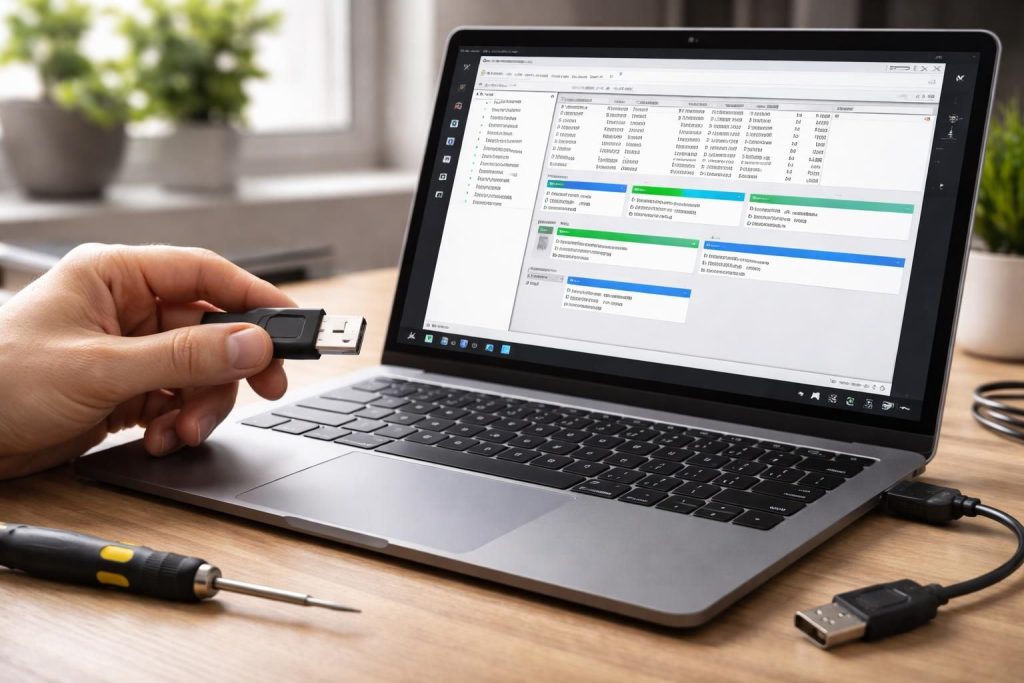
Le phénomène des clés USB ne s’affichant pas sur les ordinateurs est un problème très courant qui touche de nombreux utilisateurs, indépendamment de leur niveau de compétence technique. Les clés USB jouent un rôle central dans le stockage et le transfert de données, et leur invisibilité sur un ordinateur peut entraîner des situations stressantes, surtout si des informations cruciales y sont stockées. Les causes peuvent être variées : des erreurs système, des problèmes de pilotes, voire des erreurs de formatage. Cet article propose des solutions pratiques et des étapes détaillées pour résoudre ces problèmes fréquemment rencontrés sous Windows, permettant ainsi aux utilisateurs de retrouver l’accès à leurs données.
Causes d’une clé USB ne s’affichant pas sur votre ordinateur
Lorsqu’une clé USB ne s’affiche pas, il est utile de commencer par identifier les causes possibles de ce problème. Plusieurs éléments peuvent interférer avec la connexion entre la clé USB et l’ordinateur. Parmi ces causes, nous pouvons inclure :
- Problèmes de pilotes USB : Les pilotes sont des logiciels qui permettent à l’ordinateur de communiquer avec des périphériques comme les clés USB. Un pilote manquant ou obsolète peut entraîner un échec de détection.
- Connexion défectueuse : Un port USB défaillant peut également être responsable de l’absence d’affichage de la clé, ce qui nécessite un test avec d’autres ports ou ordinateurs.
- Corruption de fichiers : Si le système de fichiers de la clé USB est corrompu, l’ordinateur peut ne pas reconnaître le périphérique.
- Configuration FAT ou NTFS : Certaines configurations de système de fichiers peuvent ne pas être supportées par l’ordinateur, rendant la clé invisible.
- Clé protégée en écriture : Si la clé USB dispose d’une option de protection en écriture activée, vous ne pourrez pas accéder à son contenu, même si elle est détectée par l’ordinateur.
Comprendre ces causes permet d’adopter une approche réfléchie pour résoudre le problème. Il peut être nécessaire d’explorer plusieurs de ces pistes avant de trouver une solution adaptée.
Impact des pilotes USB sur la détection des clés
Dans le cadre du fonctionnement d’un ordinateur, les pilotes USB jouent un rôle crucial. Ils agissent comme des traducteurs entre le matériel et le système d’exploitation. Chaque fois qu’une clé USB est insérée dans un port, le système d’exploitation doit identifier le périphérique à l’aide des pilotes adéquats. Un pilote manquant, obsolète ou corrompu peut résulter en un échec complet de la détection.
Pour résoudre ce problème, il est recommandé d’accéder au gestionnaire de périphériques. À partir de là, il est possible de mettre à jour les pilotes en suivant ces étapes :
- Cliquez droit sur « Ce PC » et sélectionnez « Propriétés ».
- Accédez au « Gestionnaire de périphériques ».
- Trouvez la section « Lecteurs de disque » et localisez votre clé USB.
- Cliquez droit sur le périphérique et choisissez « Mettre à jour le pilote ».
Une fois ces étapes effectuées, un redémarrage de l’ordinateur peut parfois suffire à restaurer la connectivité de la clé USB.
Vérification physique des ports USB et de l’ordinateur
Avant de procéder à des étapes complexes, il est judicieux de vérifier l’intégrité physique de votre matériel. Un port USB endommagé peut entraver la connexion d’une clé USB. Les étapes suivantes peuvent aider :
- Testez le port USB : Essayez la clé sur différents ports USB de votre ordinateur. Si elle fonctionne sur un autre port, cela peut signaler un problème avec le port d’origine.
- Connectez la clé à un autre ordinateur : Ceci permet de déterminer si le problème vient de la clé elle-même ou de votre ordinateur.
- Inspectez la clé USB : Vérifiez visuellement la clé pour d’éventuels dommages, tels que des connecteurs cassés ou des signes d’usure excessive.
Enfin, l’utilisation d’un hub USB peut fournir une solution temporaire, surtout si votre ordinateur présente plusieurs ports non fonctionnels.
Réparation de fichiers corrompus
Une autre raison fréquente d’une clé USB ne s’affichant pas est la corruption des fichiers. Des fichiers système endommagés peuvent rendre le périphérique illisible. Heureusement, la commande chkdsk de Windows permet souvent de réparer cette corruption rapidement. Voici comment l’utiliser :
- Ouvrez l’invite de commandes en tant qu’administrateur.
- Entrez la commande suivante :
chkdsk E: /f(remplacez « E: » par la lettre de votre lecteur). - Appuyez sur « Entrée » et attendez que le processus de vérification se termine.
Cette commande analysera la clé USB à la recherche d’erreurs et tentera de les corriger. Cela peut rétablir l’accès normal à vos fichiers.
Création d’une nouvelle partition ou formatage de la clé USB
Si les étapes précédentes n’ont pas permis de résoudre le problème, il peut être nécessaire de créer une nouvelle partition ou de reformater la clé USB. Pour ce faire, l’utilisation de l’outil de gestion des disques de Windows est fortement recommandée. Cette méthode permet de redonner une structure appropriée aux fichiers sur la clé USB :
- Accédez à « Gestion de l’ordinateur » via le menu « Démarrer ».
- Sélectionnez « Gestion des disques ».
- Trouvez votre clé USB dans la liste.
- Si la clé a un espace non alloué, faites un clic droit et choisissez « Nouveau volume simple ». Suivez les instructions.
Si la clé USB contient des données critiques, il est important de sauvegarder ces informations avant de procéder à un formatage, car cela efface toutes les données présentes. Pour effectuer cette sauvegarde, il est idéal d’utiliser un logiciel de récupération de données avant de reformater.
Utilisation d’un logiciel de récupération de données
Dans des situations où les données sont irrécupérables, plusieurs logiciels de récupération de données peuvent faciliter la restauration. EaseUS Data Recovery Wizard est un exemple de logiciel populaire permettant de récupérer des fichiers à partir de périphériques endommagés ou non détectés.
Voici un aperçu des étapes à suivre :
- Téléchargez et installez le logiciel.
- Lancez le programme et sélectionnez votre clé USB.
- Appuyez sur « Analyser » pour détecter les fichiers perdus.
- Lorsque la procédure est terminée, choisissez les fichiers à récupérer et cliquez sur « Récupérer ».
Ce type de programme est souvent capable de retrouver des fichiers à partir de clés USB formatées ou endommagées, permettant de minimiser la perte de données.
Conseils pour éviter les problèmes de connexion USB à l’avenir
Pour éviter que les soucis de détection de clés USB ne se répètent à l’avenir, il existe plusieurs bonnes pratiques à adopter. Ces conseils permettent de maintenir l’intégrité des données et de prévenir les problèmes de connexion :
- Éjectez correctement les périphériques : Toujours utiliser la fonction « retirer le périphérique » avant de déconnecter la clé pour éviter la corruption des fichiers.
- Évitez les connexions à chaud : Lors de l’utilisation de la clé, évitez de la déconnecter ou de l’insérer pendant le fonctionnement d’autres applications pour réduire le risque de conflits.
- Surveillez l’utilisation de la mémoire : Évitez de remplir la clé USB à capacité maximale, car cela peut affecter sa performance.
- Mettez à jour régulièrement les pilotes : Vérifiez périodiquement les mises à jour de pilotes via le gestionnaire de périphériques.
En suivant ces pratiques, il est possible de minimiser le risque de rencontrer à nouveau des problèmes de connexion USB à l’avenir.
Quand faire appel à un professionnel ?
Il arrive que malgré tous les efforts déployés, la clé USB reste indétectable ou que les données demeurent inaccessibles. Dans ces cas-là, il peut être judicieux de consulter un professionnel en récupération de données. Des entreprises spécialisées disposent de techniques avancées pour récupérer les informations sur des dispositifs gravement endommagés. L’accompagnement d’experts comme ceux fournis par EaseUS peut augmenter substantiellement les chances de sauvetage des données.
Enfin, il est conseillé d’opter pour des services de récupération de données lorsque :
- La clé USB a subi des dommages physiques apparents (comme des fissures ou des cassures).
- Les données sont extrêmement précieuses et la récupération par un logiciel n’a pas réussi.
- Le problème semble complexe, et vous préférez éviter de risquer davantage de pertes.
En suivant ces recommandations et en utilisant les outils appropriés, il est possible de surmonter la plupart des problèmes liés aux clés USB ne s’affichant pas sur un ordinateur Windows.