
Les professionnels de la technologie et les utilisateurs de smartphones se posent fréquemment la question suivante : comment transférer efficacement les photos prises avec un smartphone Samsung vers un PC sous Windows 10 ? Face à la multitude d’applications et de méthodes disponibles, il est essentiel de choisir la technique la plus adaptée à ses besoins, tout en garantissant la meilleure expérience utilisateur. Cet article explore en détail les différentes méthodes de transfert de photos, les implications liées à chaque méthode, et les erreurs communes à éviter, afin de faciliter le processus pour tous les utilisateurs, qu’ils soient novices ou avertis. Se familiariser avec ces techniques permettra non seulement de libérer de l’espace sur le smartphone, mais aussi d’assurer une sauvegarde fiable de précieux souvenirs. En outre, des solutions supplémentaires, comme l’utilisation d’applications Samsung dédiées, seront évoquées pour un transfert simplifié et efficace.
Pourquoi transférer des photos de Samsung vers un PC ?
Transférer des photos depuis un smartphone Samsung vers un PC a plusieurs avantages. Premièrement, cela permet de libérer de l’espace de stockage sur le téléphone, pratique dans un contexte où la mémoire interne est souvent limitée. En effet, de nombreux utilisateurs font face à des messages d’alerte concernant un espace de stockage saturé après avoir accumulé des milliers de photos. Le transfert améliore également l’organisation des fichiers. Les utilisateurs peuvent créer des dossiers sur leur ordinateur pour trier et gérer les images de manière plus structurée.
Ensuite, il est crucial de se préoccuper de la sécurité des données. Stocker les photos sur un PC permet d’avoir une sauvegarde supplémentaire. En cas de perte, de vol ou de défaillance du smartphone, les photos restent accessibles sur l’ordinateur. De plus, les photos peuvent être transférées vers des services de stockage en nuage, offrant une double sécurité.
Il convient également de mentionner la possibilité de retoucher les photos sur des logiciels plus avancés disponibles sur PC. Les utilisateurs de logiciels comme Adobe Photoshop ou Lightroom peuvent améliorer la qualité de leurs images sur leur ordinateur, ce qui n’est pas toujours réalisable sur un smartphone. Le transfert des photos vers un PC est donc une étape essentielle pour quiconque souhaite gérer efficacement ses souvenirs numériques.
Méthodes de transfert de photos depuis un smartphone Samsung vers Windows 10
Il existe plusieurs méthodes éprouvées pour transférer des photos d’un smartphone Samsung vers un PC utilisant Windows 10. Chacune de ces méthodes a ses propres avantages et inconvénients, et le choix dépendra des préférences de l’utilisateur en matière de confort et d’accessibilité.
- Transfert via câble USB : Cette méthode est souvent privilégiée pour sa simplicité et sa rapidité. Il suffit de connecter le smartphone au PC avec un câble USB compatible pour commencer le transfert.
- Utilisation d’applications Samsung : Des applications comme Samsung Smart Switch facilitent le processus de transfert sans avoir besoin d’une connexion physique.
- Services de stockage en nuage : Des services comme Google Photos ou OneDrive permettent un transfert sans fil, bien adapté à ceux qui préfèrent éviter les câbles.
- Partage via Bluetooth : Une autre option, bien que moins rapide, qui permet de transférer les photos sans câbles ni applications externes.
En somme, les utilisateurs ont accès à une variété de méthodes permettant d’effectuer des transferts de photos, rendant l’opération accessible à tout le monde, peu importe leur niveau en informatique. Chacune de ces méthodes fournit des résultats fiables, mais le choix varie selon les besoins individuels.
Transférer des photos via un câble USB
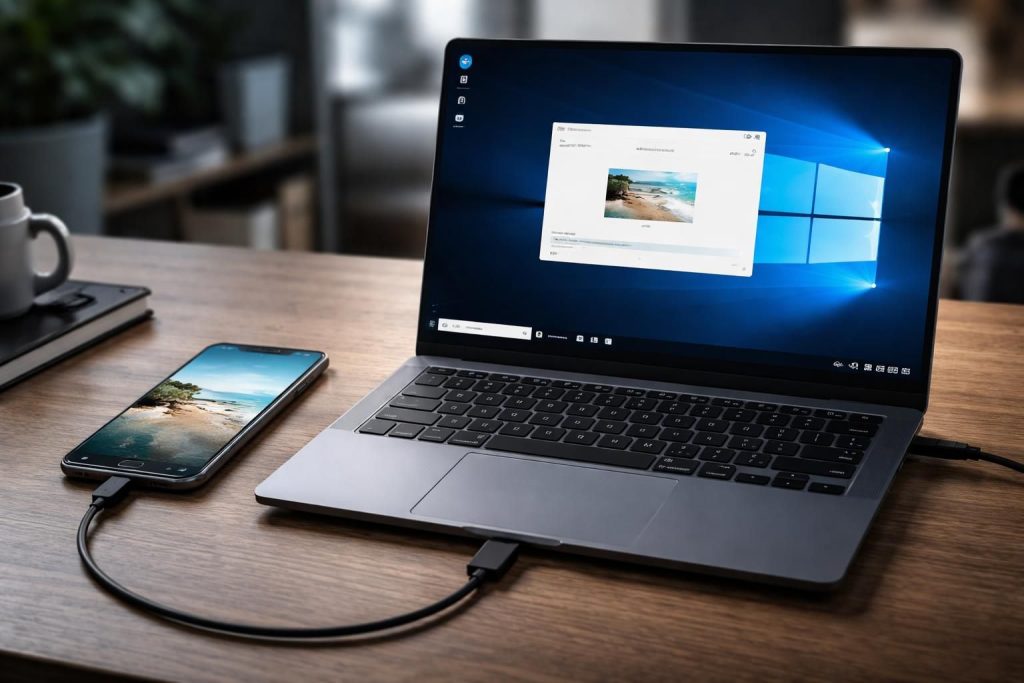
Le transfert par câble USB est peut-être la méthode la plus directe et efficace pour transférer les photos d’un smartphone Samsung vers un PC. Cette méthode garantit une connexion stable et rapide. Pour ce faire, il convient de vérifier certains éléments avant de commencer.
Tout d’abord, il est crucial d’utiliser un câble USB qui est non seulement compatible avec le smartphone, mais qui permet également le transfert de données et pas seulement le chargement. De nombreux câbles bas de gamme ne permettent que la recharge, ce qui empêche l’accès aux fichiers. Une fois le bon câble identifié, voici les étapes à suivre :
- Connecter le smartphone à l’ordinateur : Branchez le câble USB à votre smartphone et à un port USB disponible sur votre PC.
- Configurer le mode de connexion : Sur votre smartphone, faites glisser vers le bas l’écran pour accéder aux notifications. Sélectionnez l’option « Transfert de fichiers » ou « MTP » pour permettre au PC d’accéder aux fichiers de votre appareil.
- Accéder aux fichiers : Sur votre PC, ouvrez l’explorateur de fichiers et localisez votre appareil dans la section « Ce PC ». Cliquez dessus pour voir les fichiers et dossiers, puis naviguez jusqu’au dossier contenant vos photos.
- Transférer les photos : Pour copier, sélectionnez les images souhaitées et faites-les glisser vers un dossier sur le PC. Il est également possible d’utiliser les raccourcis Ctrl+C pour copier et Ctrl+V pour coller les fichiers.
Cette méthode est particulièrement appréciée pour sa rapidité et son efficacité. Elle est également accessible à tout utilisateur, indépendamment de son niveau de compétence technique.
Considérations à prendre en compte lors du transfert USB
Bien que la méthode USB soit généralement facile, certains problèmes techniques peuvent survenir. Il est crucial de s’assurer que les paramètres de connexion sont correctement configurés. Parfois, le smartphone peut être reconnu comme un simple chargeur, ce qui complique l’accès aux fichiers.
De plus, une erreur fréquente se produit lorsque le logiciel antivirus sur le PC bloque la connexion ou le transfert. Il est donc conseillé de vérifier les notifications de sécurité avant d’initier le transfert. En s’assurant que tous ces paramètres sont vérifiés, le processus peut se dérouler sans heurts.
Applications Samsung pour un transfert facilité
Samsung a développé plusieurs applications qui facilitent le transfert de photos et d’autres fichiers entre smartphones et ordinateurs. L’une des plus connues est Samsung Smart Switch. Cette application est conçue pour rendre le transfert de données plus simple, notamment pour les nouveaux utilisateurs qui souhaitent migrer vers un smartphone Samsung.
Voici comment utiliser Samsung Smart Switch pour transférer des photos :
- Télécharger l’application : Installer Samsung Smart Switch sur le PC à partir du site officiel de Samsung.
- Connecter le smartphone : Utiliser un câble USB ou établir une connexion sans fil pour connecter le smartphone au PC.
- Sélectionner les fichiers : Ouvrir l’application et choisir « Photos » dans la liste des types de fichiers.
- Transférer les fichiers : Après avoir sélectionné les images à transférer, cliquez sur le bouton de transfert. Les photos seront alors copiées sur le PC.
Cette application offre l’avantage de supporter différents types de fichiers, rendant le transfert simple et efficace. D’autres applications comme Samsung Kies et Samsung Flow peuvent également être explorées pour des besoins variés de transfert et de gestion de données.
Aperçu des autres applications de transfert Samsung
Outre Samsung Smart Switch, il existe d’autres applications conçues pour faciliter les transferts entre les appareils Samsung et les PC. Ces alternatives peuvent être particulièrement utiles en fonction des besoin spécifiques de chaque utilisateur.
- Samsung Kies : Destinée à la synchronisation des fichiers, elle permet d’accéder et de gérer les contenus du smartphone depuis l’ordinateur.
- Samsung Flow : Conçu pour permettre le transfert rapide de fichiers entre appareils Samsung. Cette application propose également une fonctionnalité de continuité pour commencer un travail sur un appareil et le finir sur un autre.
Ces applications offrent une flexibilité supplémentaire lorsqu’il s’agit de choisir la méthode de transfert la plus adaptée, toujours avec l’intention d’améliorer l’expérience de l’utilisateur.
Transfert de photos via des services Cloud
Le recours à des services de stockage en nuage constitue une méthode de plus en plus populaire pour transférer des fichiers, y compris des photos. Des applications comme Google Photos, Dropbox et Microsoft OneDrive permettent aux utilisateurs de sauvegarder automatiquement leurs photos sur Internet, les rendant accessibles depuis n’importe quel appareil.
Pour utiliser cette méthode, il faut d’abord créer un compte sur le service de stockage choisi. Une fois l’application installée sur le smartphone Samsung, il suffit de la configurer pour qu’elle sauvegarde automatiquement les photos, souvent en sélectionnant l’option « uniquement via Wi-Fi » pour éviter de consommer trop de données mobiles.
- Installation de l’application : Téléchargez l’application souhaitée sur votre smartphone et connectez-vous à votre compte.
- Configuration de la sauvegarde : Activez la fonction de sauvegarde automatique, permettant ainsi le transfert régulier des photos prises avec votre smartphone.
- Accès via PC : Connectez-vous au service de stockage via un navigateur sur le PC pour visualiser et télécharger les photos sauvegardées.
Cette méthode est particulièrement adaptée pour ceux qui souhaitent éviter les transferts manuels et qui utilisent souvent plusieurs appareils. En stockant les photos dans le nuage, on assure une meilleure accessibilité et une sécurité accrue des données.
Avantages et inconvénients des services cloud
Alors que les services de stockage en nuage présentent plusieurs avantages, tels que l’accès facile et la sauvegarde automatique des fichiers, certains inconvénients doivent également être pris en compte. Le principal inconvénient réside dans la nécessité d’une connexion Internet stable pour télécharger ou visualiser les fichiers. Par ailleurs, la question de la sécurité des données se pose souvent, les utilisateurs devant être prudents quant à la sensibilité des informations qu’ils choisissent de stocker.
Il est donc conseillé de faire des choix informés en matière de service de stockage, afin de garantir que les photos personnelles soient protégées contre les menaces potentielles. Plusieurs services, comme OneDrive, offrent un niveau de sécurité élevé, rassurant ainsi les utilisateurs sur la protection de leur contenu.
Autres méthodes de transfert : Bluetooth et options sans fil
Pour certains utilisateurs, les méthodes de transfert sans fil offrent une flexibilité non négligeable. Le partage via Bluetooth est une option qui peut être utile pour des transferts occasionnels de fichiers de petite taille. Bien que cette méthode soit moins rapide que les autres, elle ne nécessite aucun câble, ce qui peut être un avantage dans certaines situations.
Pour utiliser Bluetooth, il faut d’abord activer la fonction sur les deux appareils. Ensuite, l’utilisateur doit associer le smartphone et le PC, ce qui permet de transférer des photos. Bien qu’efficace pour quelques fichiers, cette méthode ne convient pas pour des transferts volumineux en raison de sa vitesse limitée.
- Activation de Bluetooth : Assurez-vous que Bluetooth est activé sur les deux appareils.
- Association des appareils : Recherchez votre PC depuis le smartphone et confirmez l’association.
- Transfert des fichiers : Sélectionnez les photos à transférer et partagez-les via l’option Bluetooth.
Débogage des problèmes courants lors du transfert de photos
Il est fréquent de rencontrer des difficultés lors du transfert de photos d’un smartphone Samsung vers un PC, et plusieurs problèmes techniques peuvent survenir. Pour surmonter ces obstacles, voici quelques recommandations pratiques :
Premièrement, il est crucial de s’assurer que le câble utilisé est compatible. Les câbles non homologués peuvent être la source d’échecs lors de la connexion. En cas de mauvaise connexion, il est conseillé de tester d’autres câbles ou ports USB sur le PC.
Ensuite, le logiciel antivirus installé sur le PC peut parfois empêcher l’accès aux fichiers du smartphone. Vérifier les paramètres du logiciel antivirus est donc essentiel pour identifier d’éventuelles restrictions. D’autre part, vérifier que le smartphone est bien configuré pour se connecter en tant que périphérique multimédia peut également résoudre le problème.
Finalement, il peut être utile de redémarrer les appareils concernés pour réinitialiser les connexions, ce qui résout souvent des problèmes temporaires.
Conclusion sur le transfert sécurisé de photos
Il est essentiel d’accorder une attention particulière au transfert et à la sauvegarde des photos prises avec un smartphone Samsung. Que ce soit via un câble USB, une application Samsung, ou même des services de stockage en nuage, chaque méthode a ses propres avantages. Les utilisateurs doivent évaluer leurs besoins pour choisir la technique la plus adaptée. En s’assurant de suivre les bonnes pratiques et de déboguer les problèmes courants, le transfert de photos peut être une étape simple et rapide, garantissant ainsi la sécurité des données. Que l’on soit un utilisateur occasionnel ou un passionné de photographie, le processus de transfert ne doit pas être négligé.