
Dans un contexte où le contenu multimédia joue un rôle prépondérant dans nos vies, la capacité de diffuser des vidéos, des images et des présentations depuis un ordinateur vers un téléviseur devient essentielle. Chromecast apparaît alors comme un des outils les plus accessibles pour faciliter cette interaction, rendant votre téléviseur plus polyvalent. Configurer un Chromecast sur un ordinateur sous Windows 10 stimule l’accès à un large éventail de contenus, qu’il s’agisse de loisirs ou de travail. Cet article a pour objectif de vous fournir des instructions claires et détaillées sur la configuration, l’utilisation et la résolution des problèmes fréquents liés à Chromecast.
Configurer Chromecast : l’essentiel à savoir
Avant de plonger dans l’utilisation de Chromecast, il est crucial de procéder à sa configuration adéquate. Une bonne préparation peut éviter de nombreux désagréments et améliorer votre expérience d’utilisation.
Matériel nécessaire
Pour démarrer, vous aurez besoin des éléments suivants :
- Un appareil Chromecast.
- Un téléviseur muni d’un port HDMI.
- Un réseau Wi-Fi stable.
- Un ordinateur ou un ordinateur portable sous Windows 10.
- Le navigateur Google Chrome installé sur votre ordinateur.
Étapes de configuration
Une fois l’équipement rassemblé, suivez ces étapes simples pour configurer votre Chromecast :
- Branchez votre Chromecast dans le port HDMI de votre téléviseur et reliez-le à une source d’alimentation via le câble USB fourni.
- Allumez votre téléviseur et sélectionnez le port HDMI correspondant.
- Téléchargez l’application Google Home sur votre ordinateur ou appareil mobile.
- Ouvrez l’application et suivez les instructions à l’écran, en vous assurant que votre Chromecast et votre ordinateur sont connectés au même réseau Wi-Fi.
- Une fois la configuration terminée, un message de confirmation apparaîtra sur le téléviseur.
Votre Chromecast est maintenant prêt à être utilisé pour le streaming. Passons à l’étape suivante : la diffusion de contenu.
Diffuser du contenu depuis un ordinateur Windows
La diffusion de contenu via Google Chromecast depuis un PC sous Windows 10 s’avère intuitive et conviviale. Que vous souhaitiez partager une vidéo, une présentation ou l’écran complet, le processus est aisé.
Utiliser le navigateur Chrome
Le moyen le plus efficace pour diffuser est d’utiliser le navigateur Google Chrome. Voici la procédure à suivre :
- Ouvrez Google Chrome sur votre ordinateur.
- Accédez à la page web ou au contenu que vous souhaitez diffuser.
- Cliquez sur les trois points verticaux en haut à droite.
- Sélectionnez l’option “Caster” dans le menu déroulant.
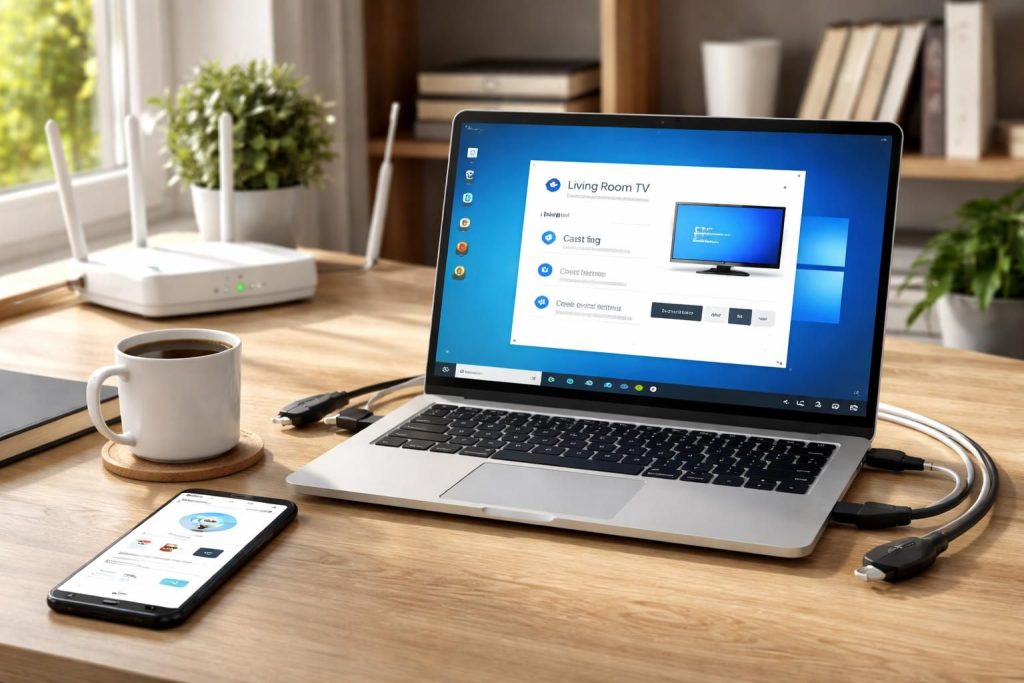
- Une fenêtre apparaîtra, répertoriant les dispositifs Chromecast disponibles sur votre réseau.
- Choisissez votre appareil Chromecast.
- Optez pour « Caster l’onglet » pour diffuser uniquement la page actuelle ou « Caster le bureau » pour partager tout l’écran.
Applications compatibles
De nombreuses applications et services de streaming, tels que YouTube, Netflix, et Spotify, sont compatibles avec Chromecast. La majorité disposent d’une icône Cast dans leur interface. En cliquant dessus, vous pourrez facilement sélectionner votre appareil Chromecast. Par exemple, pour caster une vidéo YouTube :
- Ouvrez YouTube dans Google Chrome.
- Jouez la vidéo choisie.
- Cliquez sur l’icône Cast.
- Sélectionnez votre Chromecast.
La vidéo sera alors diffusée sur votre téléviseur, offrant une expérience immersive.
Résolution de problèmes courants
Malgré la fiabilité de Chromecast, des problèmes peuvent survenir. Abordons quelques solutions aux difficultés les plus fréquemment rencontrées.
Problèmes de connexion
Il peut arriver que votre ordinateur ne parvienne pas à détecter votre Chromecast. Voici quelques conseils :
- Vérifiez que votre Chromecast et votre ordinateur sont bien connectés au même réseau Wi-Fi.
- Redémarrez votre routeur, ce qui peut résoudre plusieurs problèmes de connexion.
- Essayez de redémarrer votre Chromecast en le débranchant, en attendant quelques secondes puis en le rebranchant.
Problèmes de performance
Si vous constatez une qualité de diffusion insatisfaisante ou des latences, quelques actions peuvent être envisagées :
- Verifiez la qualité de votre réseau. Une connexion lente peut être à l’origine des problèmes de diffusion.
- Rapprochez votre routeur de votre Chromecast et de votre ordinateur pour optimiser la couverture.
- Fermez les applications non utilisées sur votre ordinateur, car elles peuvent consommer des ressources réseau précieuses.
Mise à jour et compatibilité de Chromecast
Il est crucial de s’assurer que votre Chromecast est à jour. Les mises à jour peuvent améliorer la performance et résoudre de nombreux problèmes de compatibilité. Pour vérifier les mises à jour, ouvrez l’application Google Home, sélectionnez votre Chromecast et vérifiez les paramètres de l’appareil.
Optimiser l’expérience Chromecast avec votre ordinateur
Une fois la diffusion de contenu maîtrisée, il est temps d’améliorer davantage votre expérience avec Chromecast pour en tirer le meilleur parti.
Utiliser des extensions Chrome
Le navigateur Google Chrome propose plusieurs extensions pratiques afin d’améliorer votre interaction avec Chromecast. Par exemple, l’extension VideoStream permet de diffuser des vidéos stockées sur votre ordinateur directement sur votre téléviseur, évitant ainsi d’avoir à parcourir des services de streaming.
Améliorer votre réseau Wi-Fi
Pour une expérience de diffusion optimale, il est impératif de disposer d’un réseau Wi-Fi performant. Voici plusieurs astuces :
- Utilisez un routeur double bande pour réduire les interférences.
- Positionnez votre routeur au centre de votre maison, loin d’obstacles physiques.
- Choisissez des canaux Wi-Fi moins encombrés pour minimiser les interférences.
Personnaliser les paramètres de diffusion
Les paramètres de diffusion peuvent être ajustés pour améliorer la qualité de vidéo et de son. Dans Google Chrome, cliquez sur l’icône Cast pour accéder aux paramètres et adapter la qualité en fonction de votre connexion Internet.
Applications mobiles comme complément
L’application Google Home sur votre appareil mobile peut également servir de télécommande pour votre Chromecast. Elle permet de contrôler la lecture, d’ajuster le volume et de gérer plusieurs dispositifs Chromecast sur différents téléviseurs, rendant votre expérience encore plus fluide et intuitive.
Tableau des applications compatibles avec Chromecast
| Appareil | Type de contenu | Application compatible |
|---|---|---|
| Chromecast | Vidéo | Netflix |
| Chromecast | Musique | Spotify |
| Chromecast | Divertissement | Amazon Prime Video |
Prendre le contrôle de votre expérience multimédia
Intégrer des outils complémentaires à votre Chromecast peut enrichir votre expérience de visionnage. Les nombreuses applications compatibles élargissent votre capacité à personnaliser votre utilisation de Chromecast, qu’il s’agisse de films, de musique, ou d’autres contenus multimédias. Le monde du streaming offre des possibilités infinies pour adapter votre visionnage à vos préférences.
Perspectives d’avenir en streaming
À mesure que la technologie continue d’évoluer, il est essentiel de rester informé des tendances émergentes dans le domaine du streaming. Les mises à jour et les nouvelles solutions viendront continuer à améliorer l’expérience utilisateur, transformant ainsi notre façon de consommer du contenu. En comprenant ces dynamiques, vous serez en mesure d’ajuster votre utilisation de Chromecast pour profiter pleinement de chaque fonctionnalité. L’acquisition d’un tel outil ne fait que commencer ; il ouvre la voie vers un avenir de divertissement personnalisé et sans contraintes.