

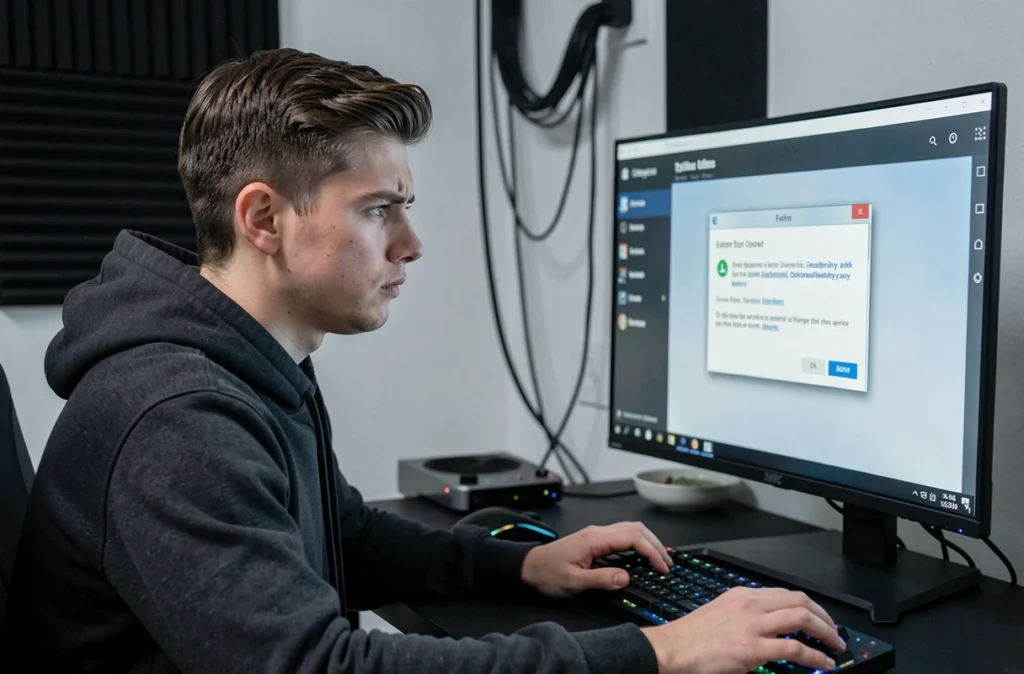
Armory Crate refuse de se lancer, affiche un écran blanc ou ne détecte plus vos périphériques. Avant de tout réinstaller, plusieurs corrections rapides ciblent les causes les plus fréquentes de ce blocage sur les PC portables et fixes ASUS.
Conflit entre Dynamic Lighting et Aura Sync dans Armoury Crate
Depuis que Windows 11 a généralisé la fonctionnalité Dynamic Lighting, un conflit récurrent empêche Armoury Crate de piloter correctement l’éclairage. Le système tente de contrôler les LED en même temps que le module Aura Sync, et les deux se neutralisent.
La correction passe par les paramètres de Windows. Ouvrez Paramètres, puis Personnalisation, puis Éclairage dynamique. Dans la liste « Contrôle de la lumière en arrière-plan », placez « Armoury Crate – Aura Sync » en première position. Ce simple changement de priorité suffit parfois à rétablir la détection des périphériques.
Ensuite, lancez Armoury Crate et accédez à Settings, puis Update Center. Cliquez sur « Check for updates » et installez le composant ASUS WDL HAL s’il apparaît dans la liste. Ce module fait le lien entre Dynamic Lighting de Windows et le contrôleur ASUS. Sans lui, les deux systèmes d’éclairage restent en compétition permanente.
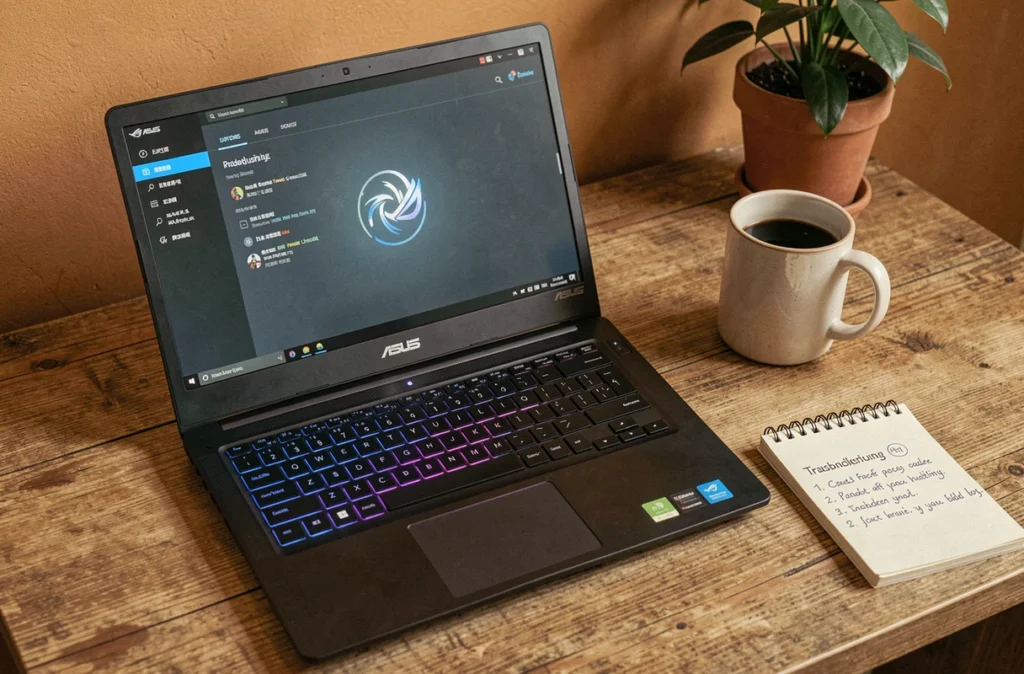
Armoury Crate bloqué au démarrage : vérifier le service ArmouryCrate
Vous lancez l’application et rien ne se passe, ou elle reste figée sur un écran de chargement ? Le problème vient souvent du service Windows qui tourne en arrière-plan.
Ouvrez le gestionnaire de tâches (Ctrl + Maj + Echap). Dans l’onglet « Services », cherchez ArmouryCrateService. S’il est arrêté, faites un clic droit puis « Démarrer ». S’il tourne déjà, redémarrez-le.
Quand ce service plante régulièrement, le problème est plus profond. Ouvrez une invite de commandes en mode administrateur et tapez :
- sc query ArmouryCrateService pour vérifier l’état du service et son type de démarrage
- sc config ArmouryCrateService start=auto pour forcer le démarrage automatique à chaque session Windows
- Redémarrez ensuite le PC pour appliquer la modification
Si le service refuse catégoriquement de démarrer, c’est généralement le signe d’une installation corrompue. Dans ce cas, passez par la désinstallation complète décrite plus bas.
Logiciels RGB tiers qui bloquent la détection des périphériques
Armoury Crate ne détecte plus votre carte mère, votre RAM ou vos ventilateurs ? Un autre logiciel de contrôle RGB monopolise probablement l’accès aux mêmes composants.
Corsair iCUE est le conflit le plus documenté. Plusieurs utilisateurs ont constaté que la simple réinstallation d’iCUE, dont les mises à jour automatiques échouent parfois silencieusement, rétablissait le fonctionnement d’Armoury Crate. Le logiciel corrompu continuait de verrouiller l’accès USB aux périphériques RGB sans être réellement actif.
La méthode la plus fiable consiste à désigner une seule application comme contrôleur RGB principal. Fermez toutes les applications d’éclairage tierces, testez Armoury Crate seul, puis ne réactivez les autres qu’en leur attribuant des périphériques distincts. Deux logiciels qui pilotent le même composant en simultané produisent des résultats imprévisibles.

Désinstallation propre avec l’outil ASUS dédié
Quand les corrections ciblées ne changent rien, la réinstallation complète reste la solution la plus efficace. Mais désinstaller Armoury Crate depuis le panneau de configuration Windows ne supprime pas tous les composants.
ASUS fournit un outil de nettoyage spécifique. Voici la marche à suivre :
- Téléchargez l’utilitaire « Armoury Crate Uninstall Tool » depuis la page support officielle ASUS
- Lancez-le en mode administrateur et laissez-le supprimer tous les composants (Aura Sync, ROG Live Service, ArmouryCrateService)
- Redémarrez le PC avant toute réinstallation
- Téléchargez la dernière version d’Armoury Crate depuis le site ASUS, pas depuis le Microsoft Store
L’erreur classique est de réinstaller par-dessus une installation corrompue. L’outil de désinstallation ASUS supprime les fichiers résiduels que Windows ne touche pas, notamment dans les dossiers AppData et ProgramData.
Touches de fonction et mode GPU sur PC portable ASUS
Sur les portables ROG et TUF Gaming, Armoury Crate gère aussi les profils de performances et le basculement entre GPU intégré et GPU dédié. Quand l’application ne fonctionne pas, ces fonctions deviennent inaccessibles.
La touche Fn + F5 (sur la plupart des modèles) permet normalement de changer de mode de performance. Si rien ne se passe quand vous appuyez dessus, le service Armoury Crate est probablement inactif. Appliquez la vérification du service décrite plus haut.
Pour le basculement GPU, vérifiez que le mode dans les paramètres système correspond bien à ce qu’Armoury Crate tente d’appliquer. Un écart entre la configuration BIOS et le profil logiciel peut provoquer un blocage silencieux de l’application.
Dernier point souvent négligé : mettez à jour le BIOS de votre machine avant de réinstaller Armoury Crate. Certaines versions du logiciel exigent une révision minimale du BIOS pour fonctionner. La page support ASUS de votre modèle précis liste les versions compatibles.
Si après toutes ces étapes l’application reste inutilisable, le problème peut venir d’un pilote chipset obsolète ou d’un composant matériel non pris en charge par la dernière version. Dans ce cas, installez la version d’Armoury Crate fournie sur la page de votre produit ASUS plutôt que la version générique, car chaque modèle dispose de pilotes et composants spécifiques.