

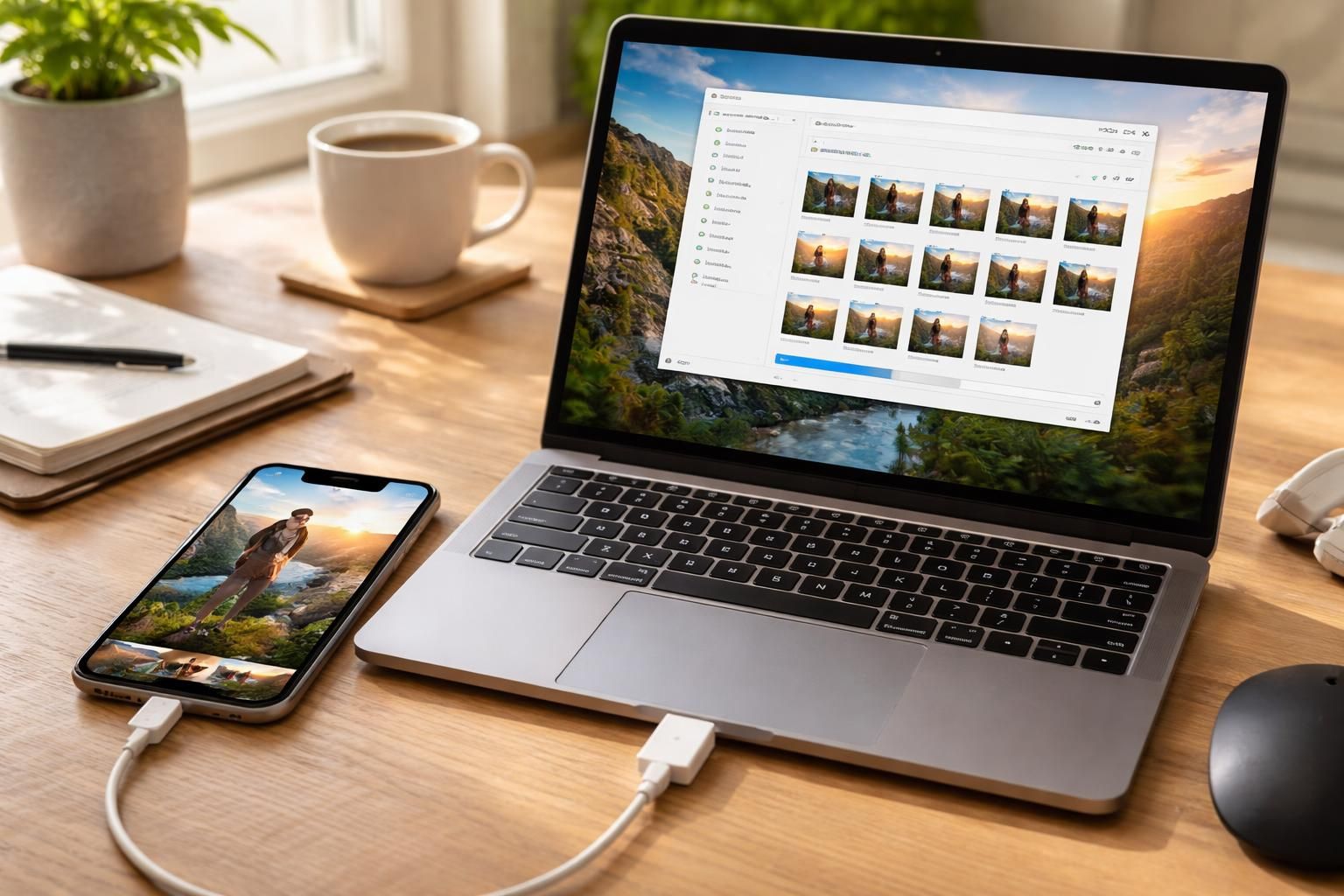
Dans un monde où la photographie est omniprésente, le besoin d’un transfert efficace de photos entre appareils est devenu fondamental. Les utilisateurs d’iPhone se retrouvent souvent confrontés à la nécessité de transférer leurs précieuses images vers un PC pour des raisons variées, telles que la sauvegarde, l’édition ou le partage. Les options se multiplient, mais toutes ne se valent pas en termes de rapidité, de simplicité et de sécurité. Ainsi, il est crucial de connaître les étapes précises à suivre pour garantir un transfert optimal. Ce guide exhaustif aborde les différentes méthodes disponibles et les meilleures pratiques à adopter pour réussir cette opération sans heurts.
Comprendre les enjeux du transfert photo entre iPhone et PC
Le transfert de photos d’un iPhone vers un PC nécessite une compréhension claire des raisons pour lesquelles cela est important. Premièrement, la sauvegarde des photos sur un ordinateur permet de libérer de l’espace sur l’appareil iOS, garantissant ainsi un fonctionnement fluide. De plus, l’édition de photos est souvent plus agréable sur un écran plus grand, où des logiciels avancés comme Photoshop ou Lightroom peuvent être utilisés. Enfin, il est essentiel pour de nombreux utilisateurs de garder une copie locale de leurs photos, en cas de perte, de vol ou de panne de leur smartphone.
Il existe plusieurs méthodes pour effectuer cette opération, chacune présentant ses propres avantages et inconvénients. Parmi les options les plus courantes, on trouve le transfert par connexion USB, l’utilisation de services de cloud et les applications tierces. Un bon choix dépend souvent des préférences personnelles et des besoins spécifiques de l’utilisateur. Par conséquent, il est recommandé d’explorer chaque méthode en détail.
Utiliser un câble Lightning pour un transfert direct
La méthode la plus répandue pour transférer des photos d’un iPhone vers un PC consiste à utiliser un câble Lightning. Cette option présente l’avantage d’être rapide, sécurisée et sans risque de perte de qualité d’image. Au départ, il est primordial de déverrouiller l’iPhone, car un appareil verrouillé ne pourra pas être détecté par le PC. Une fois cela fait, l’étape suivante consiste à connecter l’appareil à l’ordinateur via le câble USB.
Une fois le iPhone connecté, sur le PC, il est nécessaire d’ouvrir l’application Photos, préinstallée sur les systèmes Windows. Cette application offre une fonctionnalité d’importation simple et efficace. En choisissant l’option d’importation, l’utilisateur peut sélectionner les photos à transférer, ainsi que le chemin de sauvegarde souhaité sur son ordinateur. Ce processus est généralement rapide, en fonction du nombre de fichiers à transférer.
Transfert via l’application Photos de Windows
Le système d’exploitation Windows propose une application nommée Photos Windows, qui facilite l’importation des images depuis un iPhone. Pour utiliser cette application, il est essentiel de s’assurer que le téléphone est bien détecté par le PC après la connexion USB. Un message peut apparaître sur l’iPhone demandant de faire confiance à l’ordinateur ; il est important d’accepter pour que le transfert puisse s’effectuer correctement.
Au sein de l’application Photos, l’utilisateur peut naviguer vers le bouton Importer, sélectionner l’appareil connecté et choisir les photos souhaitées pour le transfert. Cela constitue un moyen efficace d’organiser et de gérer les images, surtout si elles sont nombreuses. Il est possible de trier les photos importées en les plaçant dans des dossiers spécifiques, ce qui facilite leur recherche ultérieure.
Après la sélection, il suffit de suivre les étapes indiquées pour finaliser l’importation. Ce processus permet d’importer des photos tout en maintenant une bonne qualité, puisque les fichiers ne sont pas compressés durant l’opération.
Gérer les fichiers avec l’explorateur de fichiers
Une autre méthode pour transférer des photos d’un iPhone à un PC inclut l’utilisation de l’explorateur de fichiers. Cette option est plus directe mais peut s’avérer moins intuitive, surtout si l’utilisateur n’est pas familier avec l’organisation des fichiers sur Windows. En utilisant l’explorateur de fichiers, il est possible d’accéder aux fichiers de l’iPhone comme s’il s’agissait d’une clé USB.
Pour ce faire, il faut ouvrir l’explorateur de fichiers, repérer le iPhone figurant parmi les périphériques connectés, puis naviguer à travers les sous-dossiers. Les photos se trouvent généralement dans Internal Storage > DCIM. Malgré la simplicité de cette méthode, il est nécessaire de connaître la structure de dossiers de l’iPhone, car les fichiers peuvent être dispersés dans plusieurs sous-dossiers.
Une fois les images trouvées, il est possible de les copier et de les coller directement sur le PC. Cette méthode est fiable mais peut nécessiter plus de temps et d’efforts que l’utilisation de l’application Photos.
Transferts sans fil : synchronisation et cloud
Pour ceux qui préfèrent éviter les câbles, plusieurs solutions sans fil s’offrent aux utilisateurs, telles que l’utilisation de la bibliothèque iCloud et d’autres services de stockage dans le cloud. iCloud permet à l’utilisateur de stocker ses photos sur le cloud, offrant ainsi un accès à ces dernières depuis n’importe quel appareil connecté à Internet. Pour configurer iCloud sur un iPhone, il est nécessaire d’accéder aux paramètres du compte et de vérifier que la synchronisation des photos est activée.
Une fois cette fonctionnalité activée, les photos seront automatiquement téléchargées sur la bibliothèque iCloud dès que l’iPhone est connecté à un réseau Wi-Fi. L’utilisateur peut alors accéder à ces fichiers depuis le PC via un navigateur web en se rendant sur iCloud.com et en se connectant à son compte Apple.
Cette méthode présente l’avantage d’être sans fil et d’offrir un accès à distance aux photos, mais elle est limitée par l’espace de stockage offert par Apple, qui est de 5 Go pour les utilisateurs gratuits. C’est une excellente option pour les utilisateurs ayant un besoin limité de stockage.
Utiliser Google Drive pour le transfert
Une autre méthode populaire pour le transfert de photos sans fil consiste à utiliser des services de stockage comme Google Drive. Ce service offre plus d’espace de stockage dans le cloud, avec 15 Go gratuits. Pour cela, il suffit d’installer l’application Google Drive sur l’iPhone et de s’y connecter avec un compte Google.
Les utilisateurs peuvent alors transférer les photos souhaitées vers Google Drive. Ce transfert peut se faire en sélectionnant des images dans l’application Photos et en choisissant de les partager avec Google Drive. Une fois les fichiers téléchargés, ils pourront être accessibles sur le PC en se rendant sur drive.google.com et en se connectant au même compte Google.
Cette méthode est particulièrement utile pour les utilisateurs qui ont besoin de transférer de grandes quantités de données ou qui souhaitent partager facilement leurs photos avec d’autres. De plus, Google Drive est disponible sur différentes plateformes, facilitant ainsi l’accès aux fichiers.
Bien choisir son outil de transfert de fichiers
Il est impératif de sélectionner l’outil de transfert adapté en fonction des besoins de chaque utilisateur. Pour aider à cette décision, voici un tableau comparatif des différentes méthodes de transfert disponibles.
| Méthode | Facilité | Vitesse | Compatibilité | Fonctionnalités supplémentaires | Limites |
|---|---|---|---|---|---|
| Câble USB | Facile | Rapide | Windows, iOS | Direct et sans perte de qualité | Doit être connecté physiquement |
| Photos Windows | Facile | Moyenne | Windows | Importation organisée | Installation d’application requise |
| Explorateur de fichiers | Modérée | Moyenne | Windows, iOS | Accès direct aux fichiers | Complexité dans le rangement des dossiers |
| iCloud | Facile | Lente | Windows, iOS, MacOS | Accès à distance aux fichiers | Limité par l’espace de stockage |
| Google Drive | Facile | Lente | Windows, iOS, Android | 15 Go gratuits + partage facile | Limité par l’espace de stockage |
Préparation et résolution des problèmes pour un transfert fluide
Avant de commencer un transfert, il est judicieux de préparer certains éléments afin d’éviter des problèmes éventuels. Assurez-vous d’avoir le bon câble et que le port USB de votre PC fonctionne correctement. Il est aussi recommandé de vérifier que l’iPhone est bien déverrouillé et à jour avec la dernière version d’iOS. Sans ces étapes de préparation, les utilisateurs peuvent vite se retrouver avec des transferts échoués ou des fichiers manquants.
En cas de difficultés avec la connexion USB, il est conseillé d’essayer un autre câble, car certains câbles ne permettent pas le transfert de fichiers. Si des messages d’erreur apparaissent, il est utile de consulter le site d’assistance d’Apple pour trouver des solutions adaptées. Lors de l’importation via iCloud ou Google Drive, assurez-vous que votre connexion Internet est stable pour un transfert réussi.
Enfin, en cas de synchronisation de photos, il est crucial de se rappeler que celles déjà transférées ne seront pas transférées à nouveau, selon les paramètres de l’application. Vérifiez le dossier source pour éviter des doublons.