

Un problème de synchronisation AOL Mail vient le plus souvent de l’appareil : mot de passe refusé par l’application, réglages IMAP erronés ou application de messagerie à mettre à jour. Une panne côté AOL reste plus rare. Si vos messages apparaissent dans le webmail AOL mais pas dans l’application, c’est elle qui bloque.
Voici sept vérifications, de la plus rapide à la plus lourde. Chacune élimine une cause, et la dernière ne sert que si les précédentes n’ont rien donné.
Vérifier que le service AOL Mail fonctionne
Première vérification : ouvrez le webmail d’AOL dans un navigateur et comparez avec votre application. Si les nouveaux messages s’affichent dans le navigateur, le service fonctionne et le défaut vient de l’application ou de ses réglages.
Si le webmail lui-même ne charge pas, ou si un site de suivi des pannes signale des incidents chez AOL, attendez le rétablissement avant de toucher à quoi que ce soit. Modifier des réglages pendant une panne ajoute un second problème au premier.
Une connexion réseau instable produit les mêmes symptômes. Si la page d’accueil du webmail se charge lentement, consultez notre article sur la lenteur de la connexion AOL avant de poursuivre.
Contrôler les serveurs IMAP et SMTP d’AOL
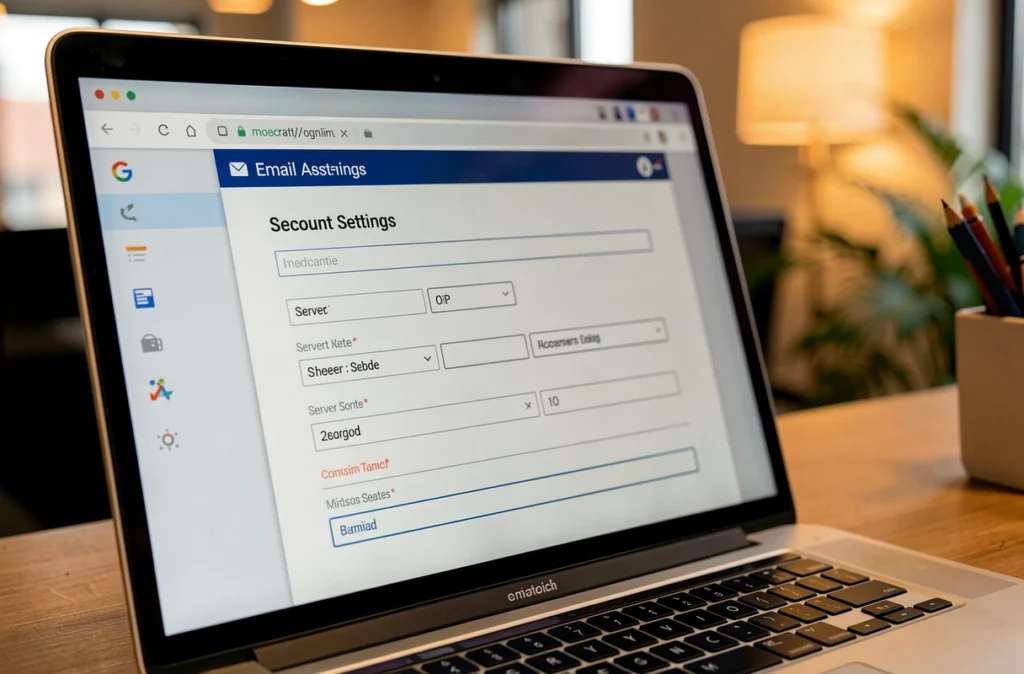
Deuxième vérification : les serveurs saisis dans l’application. Un compte configuré à la main demande un serveur entrant, un serveur sortant, un port et un type de chiffrement pour chacun. Une seule erreur dans l’un de ces champs suffit à produire l’erreur « impossible de se connecter au serveur AOL ».
La page d’aide d’AOL consacrée à l’usage d’une application tierce (POP ou IMAP) donne les valeurs à jour. Recopiez-les telles quelles plutôt que de les reprendre d’un vieux tutoriel, car les réglages anciens sont une cause fréquente d’échec.
L’identifiant à saisir est l’adresse complète, domaine compris, et le chiffrement doit être activé pour la réception comme pour l’envoi.
Choisissez IMAP plutôt que POP si vous lisez votre courrier sur plusieurs appareils. IMAP laisse les messages sur le serveur et garde les appareils alignés, alors que POP télécharge puis, selon les réglages, retire les messages du serveur.
Régler l’authentification : OAuth ou mot de passe d’application
Troisième vérification : le mot de passe. Beaucoup d’applications ne passent plus par la page de connexion d’AOL. Elles envoient le mot de passe habituel, et AOL le refuse. Le compte semble alors « ne plus fonctionner », alors que seule l’authentification échoue.
Deux cas existent. Certaines applications, comme Thunderbird, savent ouvrir la page de connexion d’AOL (connexion OAuth) : choisissez cette méthode dans les réglages du compte. Les autres demandent un mot de passe d’application, que l’on génère dans les paramètres de sécurité du compte AOL puis que l’on saisit à la place du mot de passe habituel.
Si le mot de passe d’application a déjà été utilisé, supprimez-le dans AOL, générez-en un nouveau et remplacez-le dans l’application. Un mot de passe périmé donne la même erreur qu’un mot de passe faux.
Ajuster la synchronisation dans Outlook, sur iPhone et sur Android
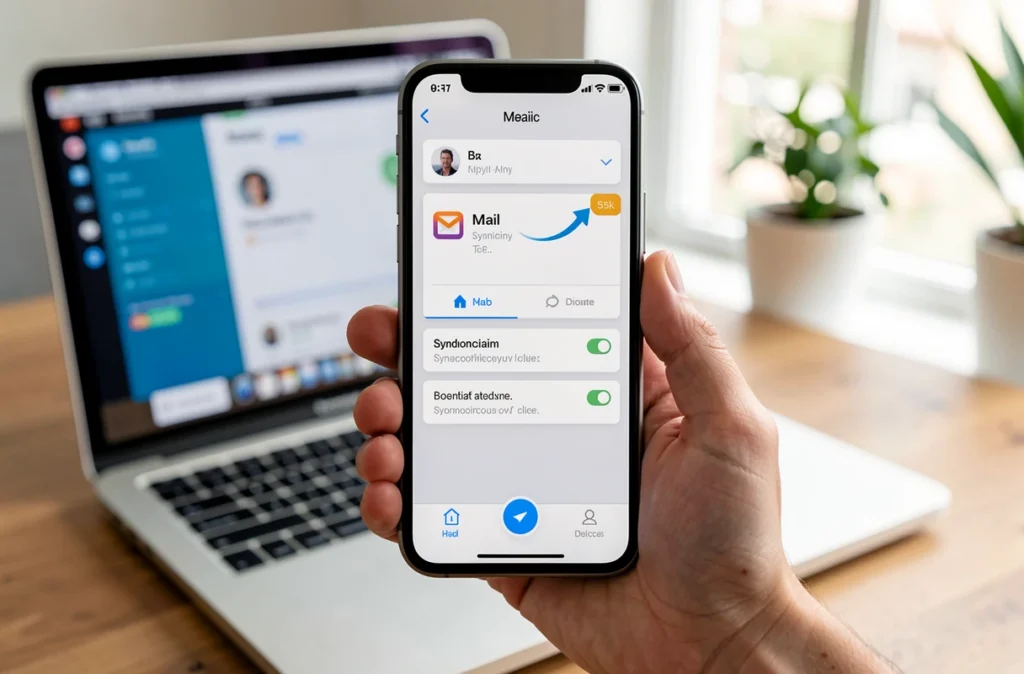
Quatrième vérification : la fréquence de relève. Une application réglée sur une relève manuelle ou espacée ne récupère les messages qu’à l’ouverture, ce qui ressemble à une panne alors que le réglage fait exactement ce qu’on lui demande.
Dans les réglages du compte, regardez ces points :
- le mode de réception, en poussée (push) ou en relève périodique, et l’intervalle choisi dans ce second cas ;
- la durée de messages conservés sur l’appareil, car une période trop courte masque les anciens messages ;
- les dossiers cochés pour la synchronisation, dont la boîte de réception et les dossiers personnels.
Sur smartphone, le mode économie d’énergie restreint souvent l’activité en arrière-plan de l’application de messagerie. Autorisez-la à fonctionner en arrière-plan, puis rouvrez l’application pour forcer une relève.
Dossiers, espace et mises à jour de l’application
Cinquième vérification : les dossiers. Microsoft a documenté un problème connu où Outlook cesse de synchroniser un compte AOL, lié aux sous-dossiers de la boîte de réception. Le contournement consiste à renommer ces dossiers dans le webmail AOL, puis à rouvrir Outlook. Faites-le dans le webmail et non dans Outlook, et ne supprimez pas un dossier avant d’avoir vérifié que son contenu est ailleurs.
Le même type de blocage touche les messages bloqués par un filtre chez un fournisseur : notre article sur les messages reçus bloqués chez un autre fournisseur décrit la logique, qui vaut aussi pour AOL.
Sixième vérification : les mises à jour. Installez la dernière version de l’application AOL, de votre application de messagerie et du système de l’appareil. Une version ancienne gère mal les méthodes d’authentification récentes, et c’est une cause directe d’erreur de connexion après un changement côté AOL.
Si la mise à jour AOL Mail a elle-même précédé le problème, redémarrez l’appareil avant d’aller plus loin : une application mise à jour garde parfois d’anciens réglages en mémoire.
Supprimer puis recréer le compte sans perdre ses mails
Septième vérification, la plus lourde : retirer le compte de l’application et le recréer. Avec IMAP, les messages restent sur le serveur d’AOL, donc supprimer le compte sur l’appareil n’efface pas la boîte elle-même.
Avant de supprimer, sauvegardez les éléments qui n’existent que sur l’appareil : dossiers locaux, archives et brouillons non synchronisés. Ce sont les seuls contenus que la suppression peut faire disparaître. Réajoutez ensuite le compte avec les réglages vérifiés aux étapes 2 et 3.
Une fois le compte recréé, l’accès à une boîte mail chez un autre fournisseur suit le même principe de reconfiguration, ce qui aide si vous gérez plusieurs adresses. Pensez aussi à refaire votre signature de mail, qui ne suit pas toujours le compte.
Si la synchronisation échoue encore avec un compte neuf et des réglages exacts, le problème vient du compte AOL. Contactez alors l’assistance d’AOL depuis les pages d’aide du service, en précisant l’application utilisée et le message d’erreur affiché.