
Il est possible de donner une nouvelle dimension à votre iPhone en transformant une vidéo en fond d’écran. Cette capacité enrichit l’expérience utilisateur, ajoutant une touche personnelle à un appareil que vous utilisez quotidiennement. Bien que la mise en place d’une vidéo en fond d’écran puisse sembler simple, plusieurs erreurs fréquentes peuvent compromettre l’expérience. Ce guide s’attache à vous éclairer sur les pratiques à éviter pour assurer une personnalisation réussie de votre iPhone, tout en garantissant le bon fonctionnement de l’appareil, la préservation de l’autonomie de la batterie et une performance optimale.
Pourquoi mettre une vidéo en fond d’écran ?
Un fond d’écran vidéo peut apporter une dynamique qui fait défaut aux images statiques. Les utilisateurs choisissent souvent de personnaliser leur appareil avec des clips mémorables, que ce soit des souvenirs de vacances, des moments en famille, ou même des animations visuellement captivantes. Ces animations peuvent non seulement embellir l’écran, mais aussi rendre l’interaction avec l’appareil plus plaisante. Contrairement à une image fixe, une vidéo peut transmettre une émotion ou une atmosphère particulière, créant ainsi une expérience immersive dès que l’on déverrouille l’iPhone.
Le processus peut apparaître simple, mais la vraie question reste : comment tirer le meilleur parti de cette fonctionnalité sans rencontrer de difficultés ? Une mauvaise manipulation dans la sélection de la vidéo, la durée ou le format peut entraîner des déceptions. Par exemple, un format vidéo non pris en charge ou une longueur excessive peuvent causer des ralentissements ou des problèmes de performance. Pour bénéficier au maximum de l’animation, il convient donc de respecter certaines directives et de prendre conscience des erreurs fréquentes.
Impact sur l’autonomie de la batterie
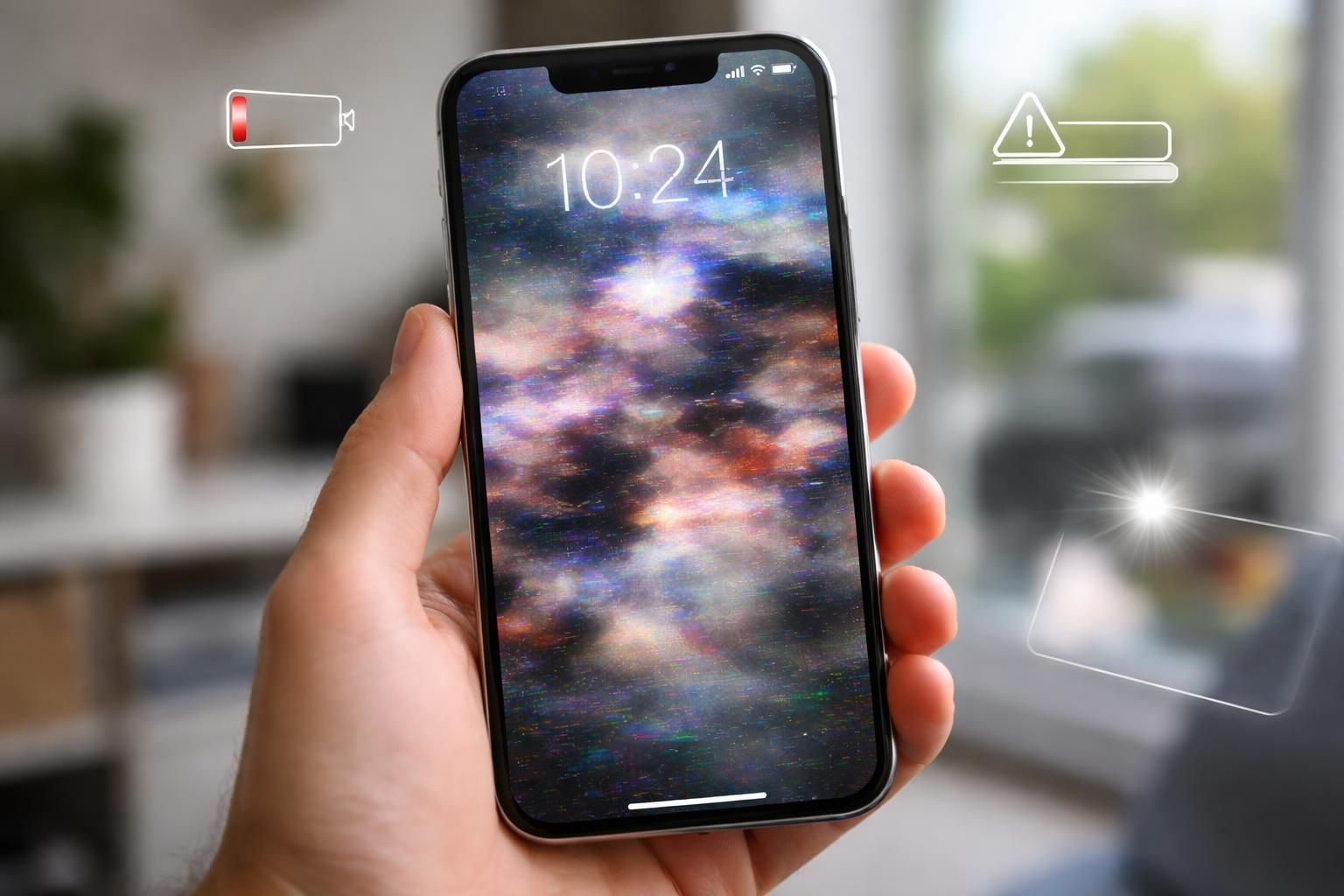
Si l’esthétique est une priorité, il est aussi crucial de considérer l’impact sur l’autonomie de la batterie. Les fonds d’écran animés, surtout les vidéos, peuvent consommer plus d’énergie que les images statiques, en particulier si les animations sont trop dynamiques. Certaines vidéos, en raison de leur nature, peuvent également forcer l’appareil à travailler plus, ce qui peut entraîner une usure prématurée de la batterie. Ainsi, choisir une vidéo avec de nombreux mouvements rapides ou des couleurs vives peut ne pas être judicieux. De même, des séquences sombres ont tendance à mieux préserver l’autonomie, notamment sur les écrans OLED.
Préparation avant la mise en fond d’écran
Avant d’appliquer une vidéo comme fond d’écran sur votre iPhone, il est essentiel de s’assurer que celle-ci soit conforme aux exigences. En effet, non seulement la vidéo doit être de qualité, mais elle doit également respecter durées et formats adaptables. Pour maximiser le résultat, il est recommandé de sélectionner une vidéo dont la lecture est fluide et qui s’inscrit dans les limites de durée que permet iOS.
De plus, il est important de vérifier si la vidéo est convenablement centrée, puisque certaines parties peuvent être inévitablement supprimées lors du recadrage. Une vidéo mal positionnée peut donc entraîner une image tronquée, diminuant ainsi la qualité esthétique de votre fond d’écran. L’utilisation d’applications telles que iMovie permet également d’éditer et de perfectionner la vidéo pour garantir cela.
Sélection du bon format vidéo
Le format vidéo joue un rôle déterminant dans la qualité de la présentation finale. Les formats pris en charge par iOS sont principalement MOV et MP4. Une incompatibilité à ce niveau peut contribuer à des échecs d’application lors de la conversion de la vidéo en Live Photo. Dès lors, utiliser un outil de conversion ou des logiciels adéquats pour s’assurer que la vidéo respectent les normes iOS peut s’avérer nécessaire. C’est ici qu’intervient la thématique des applications tierces.
Utiliser une application de conversion
Pour obtenir un fond d’écran vidéo animé sur un iPhone, il est impératif de convertir la vidéo en Live Photo. Il existe plusieurs façons de le faire, mais en utilisant des applications telles que intoLive, il est facile de naviguer à travers le processus. Cependant, un certain nombre d’utilisateurs commettent l’erreur d’utiliser des applications peu fiables qui peuvent compromettre le contenu de la vidéo, y compris la qualité visuelle et sonore.
Les applications doivent également être utilisées avec prudence, car certaines peuvent alourdir le système ou même introduire des bugs. Cela impacte non seulement la mise en place de la vidéo, mais aussi la performance globale de l’appareil. Une bonne démarche consiste à lire les avis et évaluations des utilisateurs avant d’installer une application de conversion. Quand elle est bien choisie, cette application peut faciliter l’utilisation de la vidéo comme fond d’écran sans les défauts potentiels de qualité.
Appliquer la Live Photo comme fond d’écran
Une fois la conversion effectuée, l’étape suivante consiste à appliquer la Live Photo comme fond d’écran. Ce processus est assez simple, mais des erreurs peuvent survenir si les paramètres ne sont pas correctement configurés. La première chose à faire est de vous rendre dans les paramètres de votre iPhone, puis de choisir l’option « Fond d’écran ». À ce stade, il convient de s’assurer que l’option « Live Photo » est bien activée avant de confirmer la sélection.
Validation des options avant définition finale
Avant de finaliser l’application de la Live Photo, il est fortement recommandé de valider plusieurs options. Choisir si l’animation doit apparaître uniquement sur l’écran de verrouillage ou sur les deux écrans est crucial. En outre, ajuster le cadre de l’image pour s’assurer qu’aucune partie essentielle de la vidéo n’est masquée par des notifications ou des widgets permet de tirer pleinement parti de l’animation.
Les limitations techniques à prendre en compte
Bien que l’idée de mettre une vidéo en fond d’écran soit séduisante, il mérite d’être rappelé que chaque technologie possède ses limites. La principale limitation réside dans la durée de la vidéo. En effet, une Live Photo ne peut pas excéder trois secondes et lors de sa conversion, il se peut que la séquence complète soit inutilement tronquée. La question de la qualité doit également être abordée, puisque la compression appliquée lors de la conversion peut affecter le rendu visuel.
Les utilisateurs doivent aussi être conscients que l’animation ne s’active que par une pression prolongée sur l’écran de verrouillage, dégageant ainsi une dimension interactive. Par conséquent, cette option peut souvent ne pas convenir aux personnes recherchant un effet visuel constant. Des vidéos trop dynamiques peuvent aussi conduire à des ralentissements au niveau de l’appareil, particulièrement si celui-ci commence à montrer ses limites en termes de performance.
Les erreurs courantes à éviter
Pour garantir que l’expérience de mise en fond d’écran vidéo soit agréable, il est crucial d’éviter certaines erreurs récurrentes. Voici une liste des erreurs les plus fréquentes à éviter :
- Choisir une vidéo trop longue (plus de 3 secondes).
- Utiliser un format vidéo non pris en charge par iOS (comme AVI ou MKV).
- Ne pas vérifier la qualité et la résolution de la vidéo avant la conversion.
- Utiliser des applications tierces douteuses pour la conversion.
- Ne pas centrer la vidéo correctement, entraînant des recadrages indésirables.
- Oublier d’activer l’option « Live Photo » lors de l’application du fond d’écran.
- Ne pas tenir compte de l’impact sur la batterie et la performance globale.
Ces erreurs sont souvent à l’origine d’une expérience insatisfaisante lors de la personnalisation de votre iPhone. Les éviter permettra d’optimiser l’ensemble de la procédure, tout en maximisant la qualité du résultat.
Tableau comparatif des formats vidéo pour iPhone
| Caractéristique | Live Photo | Vidéo standard | Fond dynamique Apple |
|---|---|---|---|
| Durée maximale | 3 secondes | Aucune limite, mais non utilisable directement | Variable |
| Activation de l’animation | Pression prolongée sur l’écran verrouillé | Non applicable | Automatique |
| Compatibilité modèles | iPhone 6s et modèles plus récents | Tous modèles (après conversion) | iPhone 6s et plus récents |
| Versions iOS compatibles | iOS 11 et supérieur | Doit être converti | iOS 7 et supérieur |
| Impact batterie | Faible | Élevé lors de l’utilisation continue | Modéré |
En respectant ces conseils et en prêtant attention aux erreurs courantes, vous pourrez transformer efficacement vos vidéos préférées en un fond d’écran animé sur votre iPhone. Ne laissez pas de simples maladresses entacher votre personnalisation et assurez-vous d’exploiter au mieux les capacités qu’offre votre appareil.