
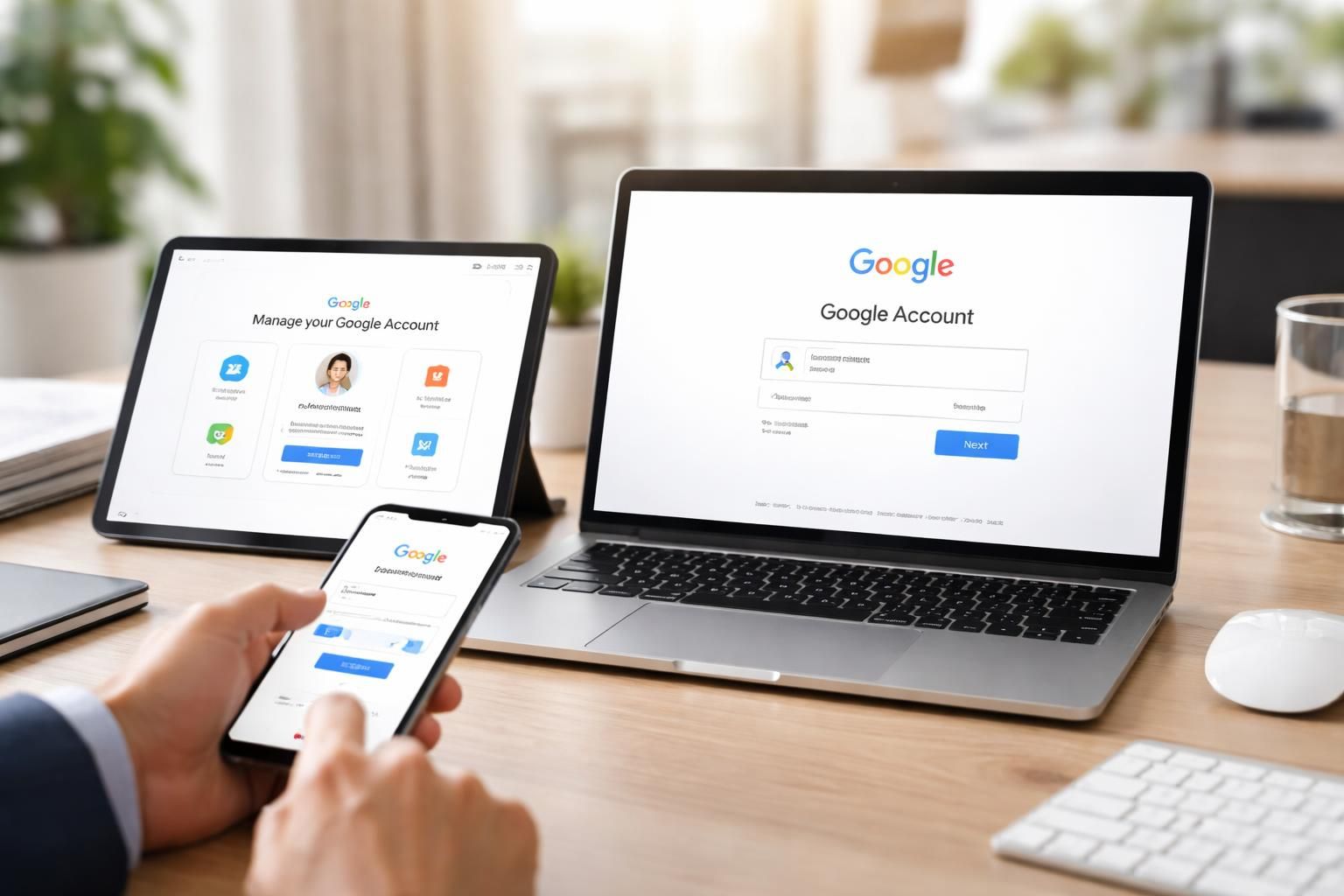
Avec l’essor des services numériques, la gestion efficace de nos diverses plateformes en ligne est devenue essentielle. La nécessité d’un compte Google par défaut sur plusieurs appareils se fait ressentir, notamment dans un monde où la productivité et l’organisation sont primordiales. Chaque jour, des millions d’utilisateurs partagent leurs vies numériques entre plusieurs comptes Gmail, ce qui peut rapidement se transformer en une tâche complexe si leur gestion n’est pas optimisée. Ce guide pratique met en lumière les étapes pour configurer très facilement un compte Google par défaut, tant sur les ordinateurs que sur les appareils mobiles. Entre la synchronisation des données, la configuration des paramètres Google et la gestion de plusieurs comptes, cet article fournit des instructions claires et détaillées pour une utilisation plus fluide de Gmail.
Pourquoi définir un compte Google par défaut sur plusieurs appareils
La définition d’un compte Google par défaut sur différents appareils est une opération qui peut grandement simplifier la vie d’un utilisateur. En effet, de nombreuses personnes utilisent des comptes distincts pour des raisons professionnelles et personnelles. Dans ce contexte, l’assignation d’un compte par défaut pour chaque appareil permet d’éviter les échanges constants entre plusieurs identifiants. Cette distinction est particulièrement utile lorsque l’on considère que la majorité des utilisateurs reçoivent des notifications et des e-mails à des moments inopportuns.
Il est courant, par exemple, qu’un professionnel utilise un compte dédié pour ses e-mails professionnels, tout en souhaitant consulter un compte personnel sur son téléphone. En définissant le compte par défaut sur chaque appareil, il devient possible d’atteindre cette séparation sans effort supplémentaire. Cela facilite également la synchronisation de données et assure une meilleure organisation.
Un autre avantage de cette démarche est la possibilité de réduire le stress numérique. En évitant d’être constamment dérangé par des e-mails non pertinents pendant les heures de travail, l’utilisateur peut améliorer sa concentration. Plusieurs études ont montré que des interruptions fréquentes réduisent l’efficacité et augmentent le sentiment d’anxiété, rendant une telle configuration d’autant plus pertinente.
Les aspects techniques de la configuration d’un compte par défaut
Le processus de définition d’un compte Google par défaut peut sembler intimidant pour certains. Toutefois, il est important de préciser que cette configuration est accessible à travers un ensemble de tâches relativement simples. Pour chaque appareil, il y a des étapes spécifiques à suivre. Sur un ordinateur, il suffit de passer par la page d’accueil de Gmail. Sur un smartphone, les options de paramétrage varient légèrement en fonction du système d’exploitation.
Pour un utilisateur de Windows, par exemple, accéder à Gmail depuis un navigateur web implique de cliquer sur l’icône de son profil, de se déconnecter de tous les comptes, puis de se reconnecter en premier au compte souhaité. Pour les utilisateurs d’Android, la procédure est légèrement différente, mais reste tout aussi simple. En se rendant dans les paramètres de l’application, chacun peut facilement définir son compte par défaut.
En tant qu’utilisateur averti, il est aussi essentiel de s’informer sur les paramètres de synchronisation. Le fait que Gmail ne propose pas directement un bouton « choisir votre compte par défaut » est souvent source de confusion. Néanmoins, il existe des alternatives qui permettent d’atteindre cet objectif sans trop de tracas. Il est donc crucial d’éclaircir ces points pour permettre à tout le monde de tirer parti des meilleures options disponibles.
Les étapes pour changer votre compte Gmail par défaut sur ordinateur
Pour ceux qui utilisent principalement leur ordinateur pour gérer leurs e-mails, il est indispensable de savoir comment changer rapidement le compte Gmail par défaut. Voici les étapes à suivre :
- Ouvrir votre navigateur et accéder à la boîte de réception Gmail.
- Cliquer sur votre photo de profil située en haut à droite.
- Sélectionner l’option « Se déconnecter de tous les comptes ».
- Reconnectez-vous en choisissant le compte que vous souhaitez définir comme compte Gmail par défaut.
- Entrez votre mot de passe et cliquez sur « Suivant ».
Ces étapes permettent de s’assurer que le compte voulu est associé à un accès prioritaire chaque fois que Gmail est ouvert depuis le navigateur. L’opération est simple mais souvent négligée, entraînant des retards dans la gestion quotidienne. En effet, faire appel à ce processus peut paraître redondant, mais il est nécessaire lorsque l’on utilise plusieurs comptes.
Ajustement des comptes secondaires
Une fois le compte Gmail par défaut défini, il s’avère également judicieux d’ajouter des comptes secondaires pour faciliter la gestion. Pour ajouter des comptes secondaires au compte par défaut, il faut suivre ces étapes :
- Cliquez sur votre photo de profil.
- Sélectionnez « Ajouter un autre compte ».
- Choisissez le compte que vous souhaitez ajouter ou cliquez sur « Utiliser un autre compte ».
- Connectez-vous en saisissant votre mot de passe et cliquez sur « Suivant ».
Ce processus aide non seulement à avoir accès à plusieurs comptes sans avoir à rentrer des identifiants de manière répétée, mais permet aussi de passer d’un compte à l’autre en un seul clic. À noter qu’il est toujours possible de changer de compte par défaut en répétant ces étapes si nécessaire.
Configurer un compte Google par défaut sur mobile
La gestion de votre compte Gmail sur un smartphone Android peut se faire tout aussi facilement. La possibilité d’une connexion multiple à différents comptes est particulièrement appréciée des utilisateurs. Voici les étapes à suivre pour changer votre compte Gmail par défaut sur un appareil Android :
- Ouvrir Google Chrome sur l’appareil et accéder à la page Gmail.
- Appuyer sur l’icône du menu en haut à gauche de l’écran.
- Cliquer sur le compte actuellement affiché en haut.
- Sélectionner « Se déconnecter et désactiver la synchronisation ».
- Ajouter le compte souhaité en suivant les instructions à l’écran.
Le fait de choisir un compte par défaut par ce biais garantit une expérience utilisateur fluide. En effet, une fois configuré, chaque application associée à Google fonctionnera selon ce paramètre. Cela garantit également que les notifications ne proviennent que du compte désiré.
Configurer Gmail sur un iPhone ou un iPad
Les utilisateurs d’iPhone ou d’iPad ne doivent pas être en reste, car il est tout aussi simple de modifier les comptes. Voici les étapes à suivre :
- Ouvrir l’application « Réglages ».
- Appuyer sur « Mail ».
- Faire défiler vers le bas et sélectionner « Compte par défaut ».
- Choisir le compte Gmail souhaité.
Cette méthode permet de s’assurer que chaque e-mail envoyé à partir de l’application Mail utilise le compte que vous avez sélectionné. C’est un point crucial pour garantir que les communications respectent votre organisation personnelle tout en assurant une gestion fluide des tâches associées.
Gestion des notifications de comptes Gmail
Une autre question fondamentale lors de la configuration d’un compte Google par défaut est celle des notifications. Lorsqu’un compte par défaut est défini, les notifications sont généralement configurées en interne pour correspondre à ce choix. Cependant, il est aussi conseillé de réguler ces aspects pour garantir que seul le contenu désiré soit alerté. Sur chaque appareil, que ce soit sous Android ou iOS, des options spécifiques existent pour limiter les notifications en fonction des comptes.
Voici des conseils pour gérer vos notifications :
- Accédez aux paramètres de l’application ou des notifications de chaque appareil.
- Définissez des priorités claires pour chaque compte en fonction de leur importance.
- Utilisez les fonctionnalités de « ne pas déranger » pendant des périodes spécifiques pour éviter des distractions inutiles.
Une bonne gestion des notifications permet de rester organisé et d’assurer que seuls les e-mails cruciaux soient mis en avant au sein de chaque boîte de réception.
Comparaison des fonctionnalités des comptes Google
| Fonctionnalités | Compte par défaut | Comptes secondaires |
|---|---|---|
| Accès instantané | Oui | Oui, mais avec selection |
| Notifications prioritaires | Oui | Non par défaut |
| Management par application | Optimisé | Limité |
| Synchronisation des données | Entière | Partielle |
Ce tableau montre clairement qu’avoir un compte Google par défaut optimise l’expérience utilisateur en offrant un accès instantané aux e-mails importants, tout en facilitant une gestion de la synchronisation des données.
Optimiser sa gestion des comptes Google
Pour conclure la configuration de comptes Google, il est bon d’explorer des outils supplémentaires qui peuvent améliorer les fonctionnalités de Gmail. Des services tels que Mailmeteor offrent d’importantes options supplémentaires telles que :
- Des envois d’e-mails massifs en toute simplicité.
- La possibilité de suivre les ouvertures d’e-mails.
- Des mises à jour concernant la gestion des désabonnements pour les utilisateurs.
Ces outils permettent d’enrichir l’expérience utilisateur tout en fonctionnant de manière complémentaire à la dynamique des comptes Google. Les utilisateurs tirent parti d’une flexibilité accrue grâce à l’intégration avec leurs différents comptes, facilitant ainsi une gestion des tâches plus fluide.