
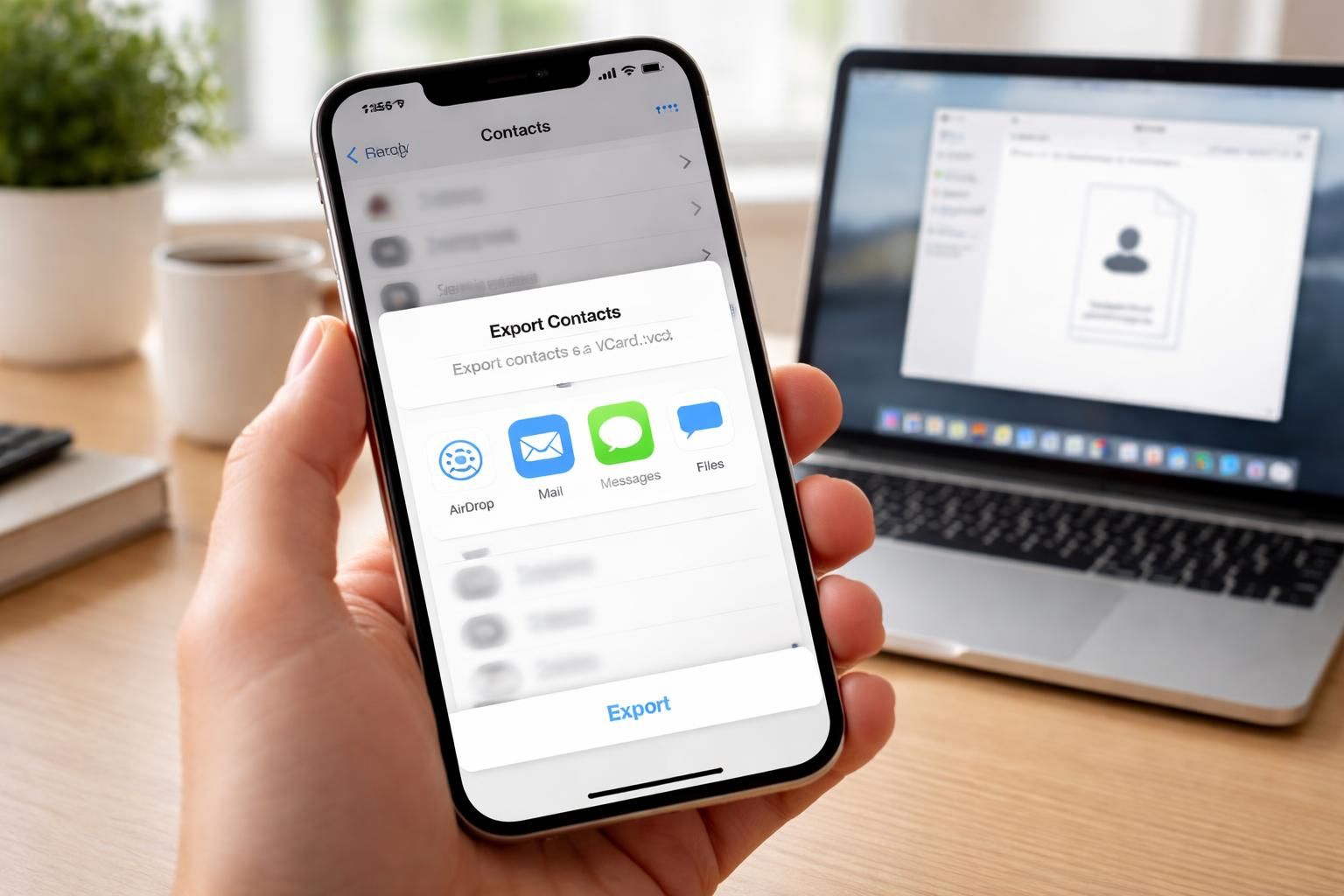
La gestion efficace des contacts est cruciale dans notre société connectée. L’exportation de vos contacts en format vCard depuis un iPhone constitue une étape essentielle pour garantir la sauvegarde de ces informations précieuses, ou pour faciliter leur partage avec d’autres appareils et utilisateurs. Ce format standard, largement accepté et utilisé, permet de transférer facilement des informations de contact entre diverses plateformes, que ce soit pour un passage à un nouvel appareil, pour des raisons professionnelles ou simplement pour garder une sauvegarde de ses contacts. Cet article fournit un guide détaillé sur les différentes méthodes disponibles pour réaliser cette exportation, en mettant en lumière leurs étapes, avantages et considérations pratiques.
Qu’est-ce qu’une vCard et pourquoi l’utiliser ?
Une vCard est un format de fichier électronique qui contient des informations de contact, souvent utilisé pour les échanges dans les environnements professionnels. Ce format, dont l’extension de fichier est généralement .vcf, a été conçu pour stocker des détails tels que le nom, le numéro de téléphone, l’adresse e-mail, et d’autres renseignements pertinents, comme des adresses physiques et des notes. Grâce à sa compatibilité avec de nombreux systèmes d’exploitation, y compris iOS, Android, Windows, et Mac, les vCards sont idéales pour le partage de contacts entre différents appareils.
Le principal avantage de l’utilisation d’une vCard réside dans sa portabilité. Grâce à ce format, il devient facile d’envoyer ou de recevoir des informations de contact par e-mail, via des applications de messagerie ou même par le biais de plateformes de stockage cloud. Cela simplifie grandement les échanges, que ce soit dans un cadre personnel ou professionnel. Par exemple, lors d’un événement de réseautage, partager une vCard permet d’éviter la saisie manuelle des coordonnées, ce qui peut souvent entraîner des erreurs.
Par ailleurs, de nombreuses applications et systèmes de gestion de contacts prennent en charge le format vCard, permettant ainsi une intégration fluide des informations. Ce format est également utile pour la sauvegarde des contacts dans un répertoire sécurisé, garantissant que les données restent accessibles même en cas de perte ou de changement d’appareil.
Les différents types de vCard
Il existe plusieurs versions du format vCard, chacune apportant des améliorations ou des fonctionnalités spécifiques. Les versions les plus courantes incluent vCard 2.1, vCard 3.0 et vCard 4.0. Chacune d’elles supporte différents types de données, ce qui peut influencer le choix lors de l’exportation ou de l’importation de contacts.
- vCard 2.1 : C’est une version basique qui prend en charge les informations essentielles telles que le nom, l’adresse, le numéro de téléphone et l’adresse e-mail. Ses capacités étant limitées, elle est principalement réservée à des usages simples.
- vCard 3.0 : Cette version élargit le champ des possibles en permettant l’ajout de champs supplémentaires, comme des photos de contact, des liens vers des sites web, ou encore des adresses multiples. Cela constitue un avantage pour une représentation plus complète des informations de contact.
- vCard 4.0 : La version la plus récente offre une flexibilité et une richesse de fonctionnalités encore plus grandes, prenant en charge des éléments comme l’identité numérique et des données multimédias. Toutefois, son adoption reste moins répandue que celle des versions précédentes.
Étapes pour exporter vos contacts en vCard depuis un iPhone
Le processus d’exportation d’une vCard depuis un iPhone est relativement simple. Il requiert quelques étapes claires pour garantir que toutes les informations sont correctement transférées. Voici comment procéder :
Méthode manuelle à partir de l’application Contacts
Exporter des contacts individuellement depuis l’application Contacts de votre iPhone est une méthode directe, bien que légèrement fastidieuse si vous avez de nombreux contacts à transférer. Voici les étapes à suivre :
- Ouvrir l’application Contacts : Localisez et accédez à l’application Contacts sur votre iPhone.
- Sélectionner le contact : Parcourez votre répertoire et appuyez sur le contact que vous souhaitez exporter.
- Partager le contact : Faites défiler vers le bas et sélectionnez l’option « Partager le contact ». Vous aurez alors plusieurs options de partage disponibles.
- Choisir le méthode de partage : Vous pouvez choisir d’envoyer le fichier en utilisant des applications comme Mail, Message, etc. Sélectionnez l’option souhaitée et envoyez le contact sous forme de vCard à votre propre adresse e-mail ou à celle d’un autre utilisateur.
Une fois ce processus terminé, le destinataire pourra ouvrir la vCard et ajouter les informations directement à son répertoire.
Utilisation d’outils professionnels pour l’exportation
Dans certaines situations, il peut être avantageux d’utiliser des logiciels tiers pour exporter vos contacts. Des outils comme FoneTool ou iMazing offrent des solutions robustes pour gérer les données de votre iPhone, y compris les contacts. Ces outils permettent de transférer plusieurs contacts en même temps, simplifiant ainsi le processus d’exportation.
Pour utiliser un tel outil, procédez généralement comme suit :
- Télécharger l’application : Accédez à un site fiable pour télécharger le logiciel. Installez-le sur votre ordinateur.
- Connecter votre iPhone : Utilisez un câble USB pour connecter votre iPhone à l’ordinateur.
- Importer des contacts : Sélectionnez l’option pour exporter ou sauvegarder les contacts et suivez les instructions à l’écran pour effectuer l’exportation au format vCard.
Cette méthode est idéale pour ceux qui ont besoin de gérer un grand volume de contacts ou qui souhaitent transférer des données vers un nouveau dispositif de manière efficace.
Exporter plusieurs contacts à la fois
Utiliser des outils tiers permet non seulement d’exporter des contacts individuels, mais également de sélectionner plusieurs contacts à transférer simultanément. Cela représente un gain de temps significatif. En milieu professionnel, où le partage de contacts se fait fréquemment, cette méthode devient rapidement la plus efficace.
La plupart des logiciels de gestion de données iOS offrent cette fonctionnalité. Il est essentiel de choisir un logiciel reconnu pour éviter les problèmes de sécurité, comme la perte de données ou la vulnérabilité aux attaques informatiques.
Importation de contacts VCF sur iPhone
Une fois les contacts exportés en format vCard, il peut être nécessaire d’importer des fichiers VCF sur votre iPhone, que ce soit pour restaurer des contacts ou ajouter de nouveaux enregistrements. Les méthodes d’importation comportent plusieurs possibilités :
Importation via e-mail
Une méthode simple pour importer un fichier VCF est de l’envoyer par e-mail. Voici les étapes :
- Créer un e-mail : Sur votre ordinateur, ouvrez votre client de messagerie et créez un nouveau message. Attachez le fichier VCF au message.
- Envoyer le message : Envoyez le courriel à une adresse que vous pouvez accéder depuis votre iPhone.
- Accéder à l’e-mail sur iPhone : Ouvrez l’application Mail sur votre iPhone et ouvrez l’e-mail contenant le fichier attaché.
- Ajouter à Contacts : Appuyez sur le fichier VCF, choisissez l’option pour ajouter à Contacts, et validez le transfert.
Utilisation d’iCloud pour synchroniser vos contacts
Si vous préférez effectuer l’importation à travers iCloud, cela peut être une option efficace si vous avez déjà synchronisé vos contacts avec votre compte iCloud. Voici comment faire :
- Accéder à iCloud : Ouvrez votre navigateur sur votre ordinateur et connectez-vous à votre compte iCloud.
- Sélectionner Contacts : Cliquez sur « Contacts », puis utilisez l’option d’importation pour charger votre fichier vCard.
- Synchroniser sur l’iPhone : Vérifiez que la synchronisation des contacts est activée sur votre iPhone afin que toutes les modifications soient mises à jour.
Cette méthode est particulièrement utile pour ceux qui utilisent régulièrement iCloud pour gérer leurs données.
Considérations pratiques pour l’export et l’import
À l’heure de la gestion des contacts, plusieurs considérations pratiques doivent être gardées à l’esprit. La sécurité des données est primordiale ; il est recommandé de vérifier que votre appareil est à jour pour éviter toute vulnérabilité. De plus, lorsque vous partagez des vCards, assurez-vous que vous avez le consentement des personnes dont les informations sont partagées, pour respecter leur vie privée.
Enfin, gardez à l’esprit que la sauvegarde régulière de vos contacts est une bonne pratique. En cas de perte d’informations ou de changement de téléphone, avoir les contacts stockés en format vCard peut faciliter le transfert vers un nouvel appareil. Pensez également à vérifier la compatibilité des fichiers .vcf avec les applications que vous utilisez. Cela peut éviter des complications lors de l’importation ou du partage des informations.
Conclusion
Suivre ces étapes lors de l’exportation et de l’importation de vos contacts en vCard sur iPhone permet de garantir non seulement que vos informations sont sauvegardées, mais aussi qu’elles sont facilement transférables entre différents dispositifs. La possibilité de partager des informations de contact d’une manière polyvalente et efficace représente une l’une des nombreuses améliorations que la technologie moderne offre aujourd’hui.