
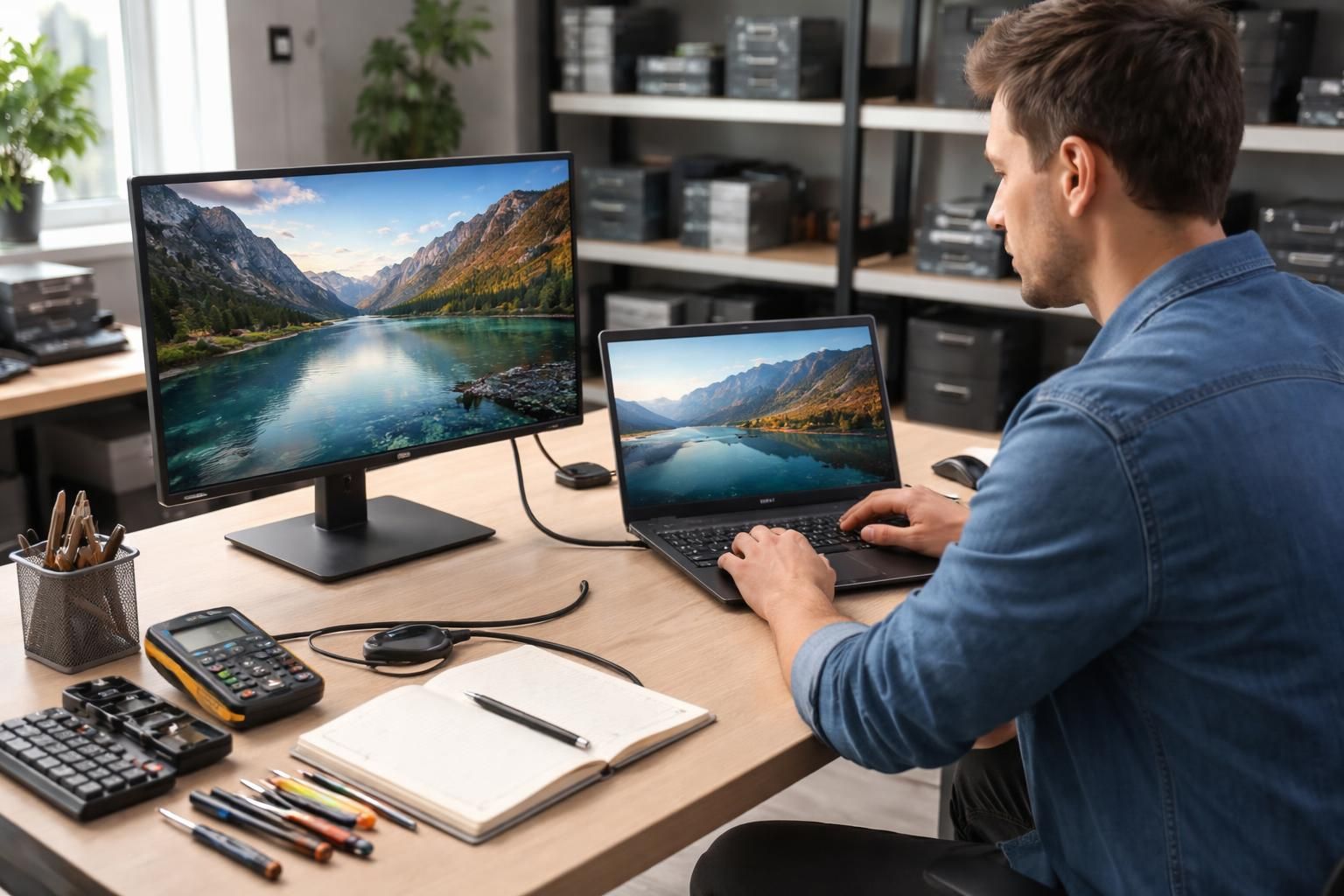
Face à l’expansion continue des technologies de l’information, le dépannage des appareils informatiques est devenu une compétence essentielle. Les ordinateurs portables, en particulier ceux de la marque Asus, sont souvent soumis à des pannes d’affichage, qui peuvent provenir d’une multitude de sources. Un écran noir, par exemple, est une situation fréquemment rencontrée. Dans de telles circonstances, l’utilisation d’un écran externe pour diagnostiquer les problèmes potentiels s’avère très utile. Cet article détaillera les étapes nécessaires pour tester un écran externe, permettant ainsi d’isoler efficacement les pannes d’affichage. En examinant des aspects tels que les connexions, les pilotes et les composants internes, il sera possible de déterminer si le problème réside dans l’écran principal ou si d’autres facteurs sont en jeu.
Identifier les problèmes d’affichage sur un ordinateur portable Asus
Les problèmes d’affichage peuvent être déconcertants. Un écran noir peut apparaître à la suite d’une mise à jour, d’un conflit matériel, ou même d’une interruption d’alimentation. Pour diagnostiquer correctement la situation, il est crucial de suivre une méthodologie précise. Il est également judicieux de commencer par une série de vérifications simples pour déterminer si l’écran principal est en cause.
Dans beaucoup de situations, le premier indicateur d’un problème d’affichage est l’absence de signal propre à l’écran. Cela pourrait être causé par une défaillance matérielle, comme un écran défectueux, une carte graphique en panne, ou encore des conflits dus à des périphériques externes. Voici quelques actions initiales à considérer :
- Vérifier l’alimentation de l’appareil en s’assurant qu’il reçoit une électricité stable.
- Tester les connexions pour s’assurer qu’aucun câble n’est mal branché ou endommagé.
- Utiliser un écran externe pour isoler le problème et déterminer si l’ordinateur lui-même fonctionne correctement.
Ce diagnostic préliminaire aide à réduire les incertitudes et à orienter les efforts vers la source du problème.
Tester un écran externe : étapes méthodologiques
Une fois que les vérifications de base ont été effectuées, il est essentiel de procéder à un test avec un écran externe. Ce processus vous permettra de confirmer si l’affichage du portable ne fonctionne pas à cause d’un écran défectueux ou d’une autre raison liée au matériel. Voici les étapes à suivre :
Étape 1 : Préparation des connexions
Pour un test approprié, il est nécessaire de relier le portable Asus à un écran externe. Cela peut se faire à l’aide de divers types de câbles, selon les ports disponibles. Les types de connexion les plus courants incluent :
- HDMI : Le plus utilisé, permettant une transmission audio et vidéo.
- VGA : Un peu plus ancien, mais encore fonctionnel pour plusieurs modèles d’écran.
- DVI : Vous pourriez également le rencontrer sur certains appareils plus anciens.
Il est également conseillé de tester plusieurs câbles si un problème d’affichage survient, car un câble défectueux peut être à l’origine de l’absence de signal.
Étape 2 : Configuration de l’affichage
Une fois connecté, il est nécessaire de configurer l’affichage pour s’assurer que le système reconnaît correctement l’écran externe. Cela peut s’effectuer sous Windows en utilisant la combinaison de touches Windows + P. Cela affichera plusieurs modes d’affichage, notamment :
- Dupliquer : utilise les deux écrans pour afficher le même contenu.
- Etendre : permet d’utiliser les deux écrans simultanément, augmentant ainsi l’espace de travail.
- Seul sur écran externe : désactive l’écran intégré pour ne garder que l’écran externe.
Cette configuration est cruciale pour s’assurer que l’affichage fonctionne correctement sur l’ordinateur portables Asus.
Diagnostiquer des problèmes potentiels avec l’écran principal
Après avoir établi la connexion avec l’écran externe, il est temps d’analyser ses performances. Si l’affichage fonctionne normalement sur l’écran externe, il est probable que l’écran principal de l’ordinateur rencontre des problèmes. Voici quelques signes qui peuvent signaler un écran défectueux :
- Un écran noir persistant malgré une mise sous tension.
- Des lignes, des artefacts ou des flous sur l’affichage.
- Une image qui s’affiche sporadiquement ou qui scintille.
Si l’écran externe fonctionne sans problèmes, il est nécessaire de se concentrer sur le diagnostic de l’écran principal. Cela peut nécessiter un diagnostic matériel plus approfondi.
Identifier les défaillances matérielles dans le diagnostic
Au cours des tests de l’écran externe, il est crucial de s’assurer que les composants internes n’ont pas de défaillances matérielles. Voici les éléments à vérifier :
- Carte graphique: Assurez-vous qu’elle est correctement installée et fonctionne. Une défaillance ici peut entraîner des problèmes d’affichage.
- Nappe vidéo: Un câble ou une connexion défectueuse entre la carte mère et l’écran peut également être la cause de l’absence d’affichage.
- RAM: Des problèmes liés à la mémoire peuvent parfois également affecter l’affichage. Exécutez un test de RAM pour diagnostiquer.
Des outils de diagnostic peuvent s’avérer utiles pour tester ces composants. De nombreux utilisateurs de l’ordinateur portable Asus recommandent d’utiliser des utilitaires comme MemTest86 pour la RAM, ou d’autres logiciels spécialisés pour analyser la carte graphique.
Jeux de tests et réinitialisation des pilotes graphiques
Si l’écran externe affiche du contenu, mais que le problème persiste avec l’écran intégré, il peut être nécessaire de vérifier les pilotes graphiques. Les pilotes obsolètes ou mal installés peuvent causer des dysfonctionnements d’affichage. Voici les étapes à suivre :
Étape 1 : Accéder au gestionnaire de périphériques
Dans Windows, rendez-vous sur le Gestionnaire de périphériques, localisez les adaptateurs d’affichage, et vérifiez la présence de mises à jour ou de conflits de pilotes. Si des mises à jour sont disponibles, installez-les.
Étape 2 : Réinitialiser le pilote
La réinstallation des pilotes peut parfois résoudre les problèmes d’affichage. Pour cela :
- Désinstallez le pilote graphique actuel via le gestionnaire de périphériques.
- Redémarrez le système pour permettre à Windows de réinstaller automatiquement le pilote basique.
- Vérifiez ensuite si une version spécifique de pilote est disponible sur le site d’assistance Asus, qui pourrait améliorer la situation.
Un test de compatibilité est également recommandé après chaque modification de pilote.
Solutions additionnelles et prévention des pannes futures
Afin de minimiser les problèmes futurs d’affichage, il est crucial d’adopter des pratiques préventives. Plusieurs notions peuvent être efficaces :
- Mises à jour régulières: Assurez-vous que le système d’exploitation et les pilotes sont toujours à jour, réduisant ainsi les risques de conflits.
- Tests de compatibilité: Avant d’installer de nouveaux logiciels, vérifiez leur compatibilité avec votre matériel.
- Maintenance régulière: Nettoyez régulièrement les composants internes, notamment l’intérieur de l’ordinateur, pour éviter l’accumulation de poussière qui pourrait provoquer des surchauffes.
Pour réussir une maintenance régulière, vous pourriez également envisager de consulter des ressources telles que choisir le bon matériel informatique, qui propose des guides pratiques sur l’entretien et la mise à jour de votre équipement.