
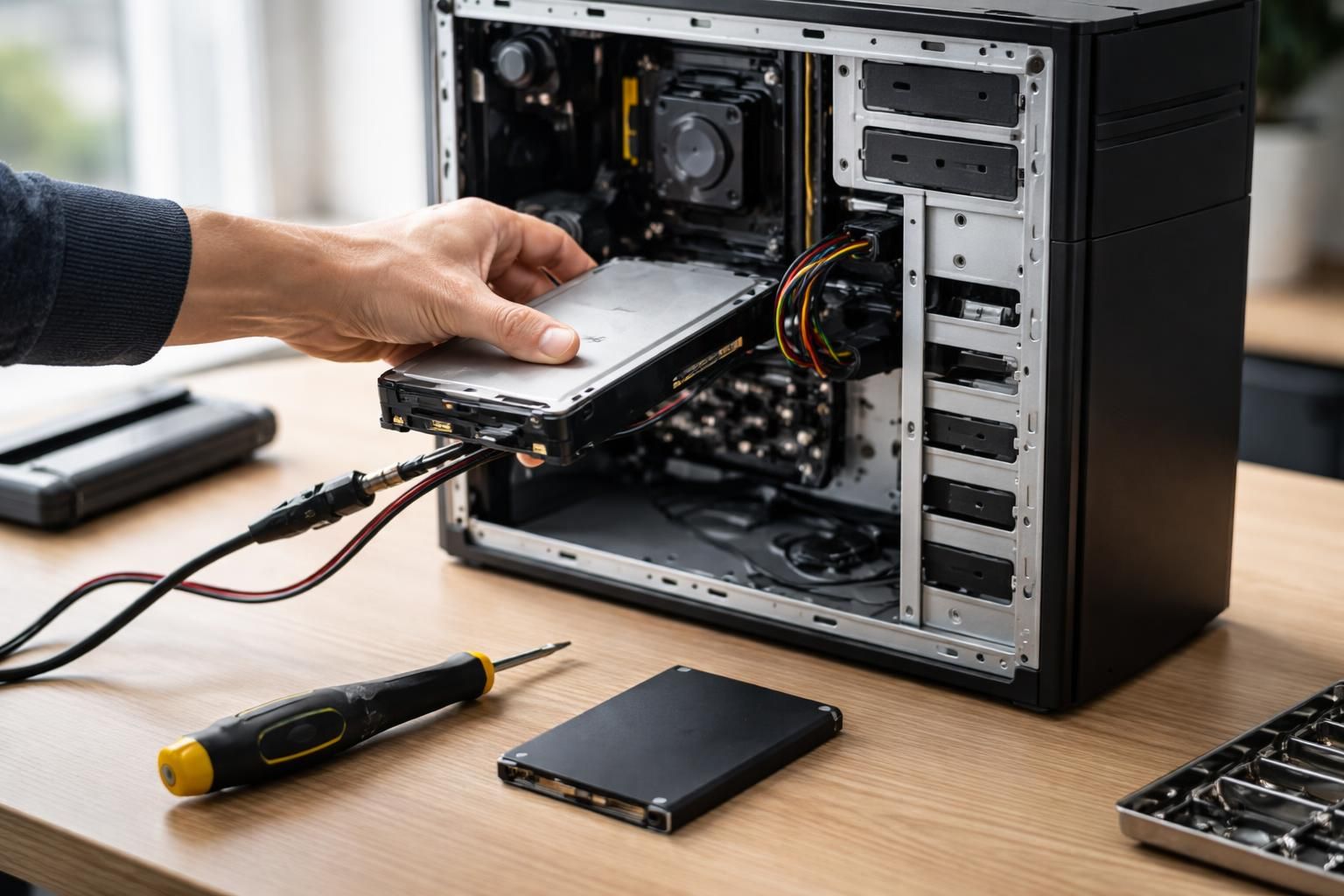
La nécessité de moderniser les dispositifs de stockage est devenue incontournable pour de nombreux utilisateurs de PC fixes. Face à une lenteur croissante, à une capacité de stockage souvent limitée et à des signes de défaillance, remplacer son disque dur par un SSD (Solid State Drive) représente une solution efficace et populaire. Cette transformation peut non seulement améliorer les performances de l’ordinateur, permettant ainsi un démarrage plus rapide de Windows et un accès instantané aux logiciels, mais également prolonger la durée de vie de l’appareil. Dans cet article, nous allons explorer les différentes étapes nécessaires pour réaliser cette migration, tout en détaillant les outils, les méthodes et les meilleures pratiques à suivre pour un changement réussi.
Comprendre les avantages du SSD par rapport au disque dur
Les disques SSD se démarquent indéniablement des disques durs traditionnels par plusieurs caractéristiques. Tout d’abord, la vitesse est leur atout majeur. Tandis qu’un HDD utilise des disques magnétiques rotatifs pour stocker et accéder aux données, un SSD utilise des puces de mémoire flash qui permettent un accès quasi-instantané à l’information. Par conséquent, les temps de chargement des applications, ainsi que les durées de démarrage de Windows, sont significativement réduits.
Une question de performance
La performance d’un SSD par rapport à celle d’un HDD se traduit par des chiffres impressionnants : en général, les SSD peuvent offrir des vitesses de lecture allant jusqu’à 500 Mo/s pour les modèles SATA III et bien plus encore pour les modèles NVMe. En comparaison, un disque dur classique tourne autour de 120 à 160 Mo/s. Ce gain se ressent particulièrement dans la gestion des fichiers lourds, comme les vidéos et les jeux, favorisant une expérience utilisateur plus fluide et réactive.
Durabilité et silence
En matière de durabilité, les SSD sont également la meilleure option. Étant dépourvus de pièces mobiles, ils supportent mieux les chocs et les vibrations, réduisant ainsi les risques de défaillance mécanique. En outre, l’absence de mouvement fait des SSD des dispositifs de stockage plus silencieux, un critère apprécié, notamment dans les environnements de travail. Enfin, leur consommation électrique est généralement inférieure à celle des disques durs, ce qui peut contribuer à une légère réduction des coûts énergétiques sur le long terme.
Les étapes essentielles pour remplacer votre disque dur
Remplacer un disque dur par un SSD dans un PC de bureau nécessite une préparation minutieuse. Voici les étapes clés à suivre pour garantir une migration sans encombre.
Vérification du matériel
Avant toute chose, il est crucial de vérifier la compatibilité du nouveau SSD avec votre PC. Deux facteurs sont déterminants : le type d’interface et la taille du disque. Les SSD peuvent être de type SATA, M.2 ou NVMe, chacun ayant ses propres spécifications. Par exemple, vous devez déterminer si votre carte mère supporte ces formats et si elle dispose d’emplacements adéquats pour accueillir un SSD. Ce contrôle permet d’éviter des désagréments lors de l’installation.
Choix de la méthode de migration
Deux méthodes s’offrent à l’utilisateur pour remplacer son disque : le clonage disque dur ou l’installation propre de Windows sur le nouveau SSD. Le clonage permet de transférer l’intégralité du système d’exploitation, ainsi que toutes les données et logiciels, d’un disque à l’autre. Cette méthode est idéale pour ceux qui souhaitent conserver leurs paramètres et fichiers sans avoir à tout réinstaller. À l’inverse, l’installation propre requiert une clé USB ou un DVD d’installation et implique de démarrer depuis ce support pour réinstaller Windows. Cela peut être préférable si le disque dur actuel présente des défauts, mais nécessite un effort supplémentaire pour sauvegarder les données.
Préparation des outils nécessaires
Avant de commencer l’opération, il est essentiel de rassembler tous les outils requis. Cela inclut un tournevis, un adaptateur USB vers SATA ou NVMe (selon le modèle de votre SSD), et éventuellement un support de stockage externe pour sauvegarder vos données. Si vous optez pour le clonage, vous aurez besoin d’un logiciel de clonage fiable, comme EaseUS Disk Copy, qui est particulièrement efficace pour ce type de tâche et facilite le transfert.
Processus de clonage du disque dur vers un SSD
La méthode de clonage est généralement la plus appréciée en raison de sa simplicité et de sa rapidité. Voici un guide étape par étape pour effectuer cette opération efficacement.
Installation d’EaseUS Disk Copy
Tout d’abord, il est nécessaire de télécharger et d’installer EaseUS Disk Copy sur votre PC. Ce logiciel, ayant fait ses preuves auprès de millions d’utilisateurs, est compatible avec tous les types de disques. Il est recommandé de lancer le programme une fois l’installation terminée et de connecter le SSD à l’ordinateur à l’aide de l’adaptateur USB si celui-ci est externe.
Clonage du disque
Ensuite, sélectionnez le disque source, c’est-à-dire votre ancien disque dur, et le disque cible, qui est le nouveau SSD. Une fois ces éléments choisis, le logiciel vous demandera de confirmer que toutes les données sur le disque cible seront effacées. Après confirmation, il est important de vérifier la disposition des partitions et d’ajuster si nécessaire. Une fois toutes les options personnalisées, vous lancerez le processus de clonage. Ce dernier peut prendre plusieurs minutes, selon la capacité du disque et le volume de données à transférer.
Mise à jour des paramètres du BIOS
Lorsque le clonage est terminé, il est impératif de redémarrer l’ordinateur et d’accéder au BIOS. Cela permet de définir le nouveau SSD comme disque de démarrage. Dans le menu, trouvez l’option de configuration du démarrage et déplacez le SSD en haut de la liste pour garantir que le système démarre correctement. Les utilisateurs de disques MBR devront également vérifier que le mode de démarrage UEFI est activé pour éviter d’éventuels problèmes à l’avenir.
Réinstallation propre de Windows sur un nouveau SSD
Pour ceux qui optent pour une installation fraîche de Windows sur le SSD, la démarche diffère quelque peu. Cela nécessite de préparer une clé USB d’installation et de suivre certaines étapes clés.
Préparer une clé USB bootable
Commencez par sauvegarder toutes vos données importantes sur un emplacement externe. Une fois cela fait, vous devez télécharger l’outil officiel de création de médias de Microsoft pour Windows. Cet outil vous guidera dans la création d’une clé USB bootable d’au moins 8 Go nécessaire à l’installation. Cette étape est fondamentale car elle garantit un système d’exploitation propre et optimisé sur le nouveau disque.
Remplacer le disque dur et installer Windows
Après avoir préparé le matériel et la clé USB, il est temps de procéder à l’installation. Retirez le disque dur et installez le nouveau SSD dans le PC. Démarrez ensuite l’ordinateur avec la clé USB insérée. Suivez les instructions à l’écran pour sélectionner le SSD comme cible d’installation, et laissez Windows gérer la création des partitions automatiquement.
Configurer le SSD comme disque principal
Une fois l’installation terminée, le système redémarrera. Vous devrez vous assurer que le SSD est défini comme disque principal dans le BIOS, comme mentionné précédemment. Cela garantira que votre ordinateur démarre correctement chaque fois que vous l’allumez.
Meilleures pratiques et conseils pour une migration réussie
Pour assurer une migration réussie vers un SSD, une régularité dans les bonnes pratiques est essentielle. Voici quelques conseils pour maximiser vos chances de succès.
Sauvegardez vos données régulièrement
Avant toute migration, il est primordial de sauvegarder vos fichiers importants. Cette précaution évite la perte de données en cas de problème technique pendant le processus de migration. Utiliser des solutions cloud ou un disque externe est conseillé pour garantir la sécurité des informations précieuses.
Vérifiez la qualité du SSD
Assurez-vous d’opter pour un SSD de qualité, de marques reconnues pour leur fiabilité. Des marques comme Samsung, Crucial ou Western Digital ont fait leurs preuves sur le marché. Évitez les SSD bon marché sans garanties solides qui peuvent entraîner des pannes prématurées et des pertes de données.
Optimisation de stockage après l’installation
Une fois le SSD installé, il est crucial d’optimiser le stockage et le système pour profiter pleinement de ses performances.
Activer TRIM et améliorer la gestion des données
La fonction TRIM est une fonctionnalité conçue pour aider à gérer l’espace de stockage sur le SSD. Elle garantit que le système d’exploitation traite les données invalides de manière appropriée, améliorant ainsi la performance et la durée de vie du disque. Cette fonctionnalité est généralement activée par défaut, mais il est utile de vérifier son activation à l’aide de l’outil de gestion de disque de Windows.
Désactiver la défragmentation
Contrairement aux HDD, les SSD ne nécessitent pas de défragmentation. Cette opération n’améliore pas la performance d’un SSD et peut même réduire sa durée de vie. Il est donc conseillé de vérifier que la défragmentation est désactivée dans les paramètres de maintenance de Windows.